编辑:啊妹 2019-11-21
不少用户在使用分区助手软件的时候,并不是很了解其中怎么才可以减小分区大小?今日这篇教程就为你们带来了分区助手减小分区大小的详细操作步骤。
我们先下载免费的分区助手,安装并运行它。在主界面上您可以看到C盘有60GB的空间,D盘有200GB的空间,如图。这个例子将压缩C盘到40GB将压缩出的空间分配给D盘使用,使D盘达到大约220GB的空间。
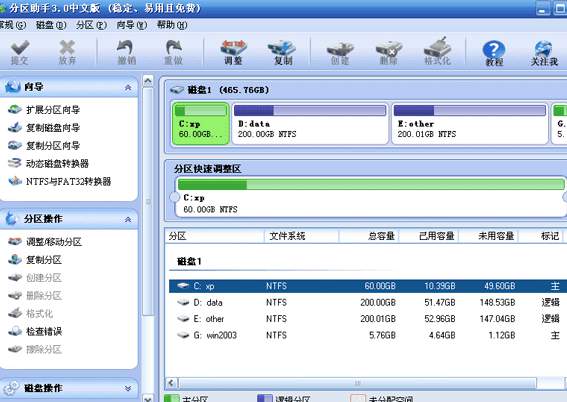
这步的目标是缩小C盘,请选中C盘并移动鼠标到分区快速调整区的最右端,然后当鼠标指针变成双向箭头时,点击圆形的手柄并向左拖动鼠标来缩小这个分区到40GB,如下图所示:(您也可以右击C盘选择调整/移动分区选项来缩小C分区)
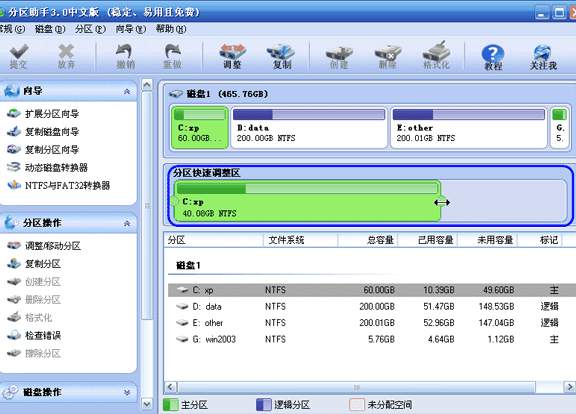
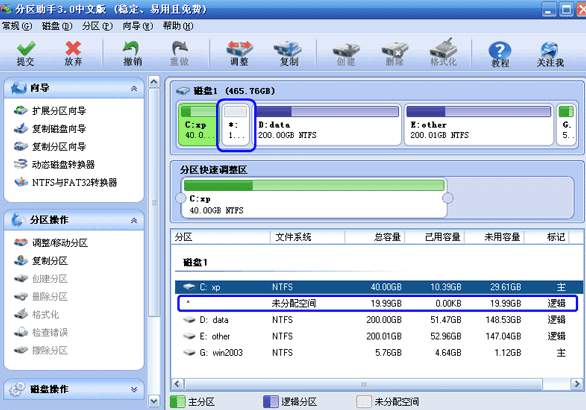
当您松开鼠标时,您将看到在C盘后产生了一块19.99GB的未分配空间(蓝色框圈住的地方),如下图,这块空间就是压缩出来的,同时我们可以继续使用分区助手将这块空间分配给D盘使用。
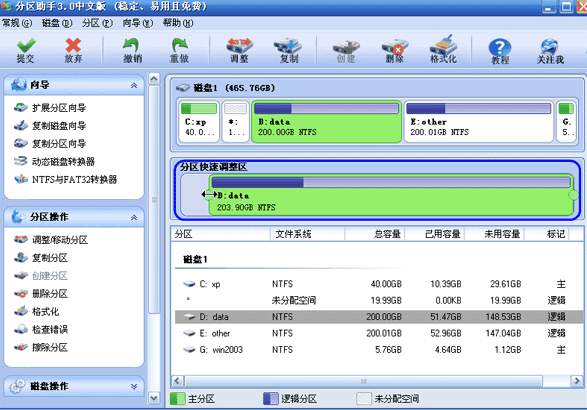
点击D盘,并移动鼠标到分区快速调整区的最左端,然后当鼠标指针变成双向箭头时,点击圆形的手柄并向最左边拖动鼠标以让D盘占用这19.99GB的未分配空间,如下图所示:(您也可以右击D盘选择调整/移动分区选项来设定D分区的新大小)
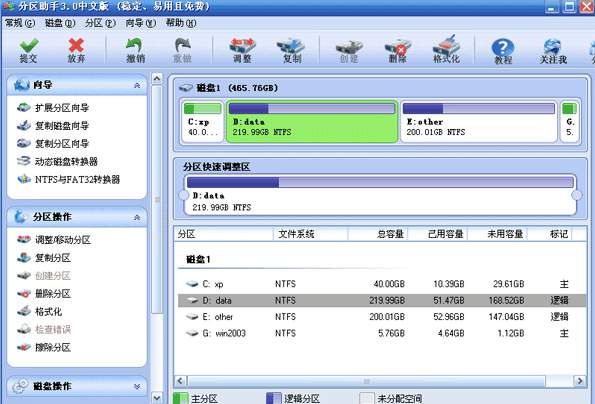
当拖动到最左边并释放鼠标后,如下图所示。D盘已经被扩大同时占用了从C盘腾出来的空间。现在C盘大小为40GB,D盘大小约为220GB。
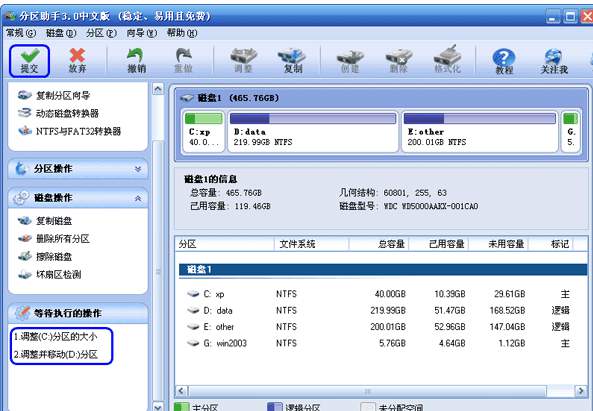
最后不要忘记点击工具栏上的提交按钮来执行真实的操作,另外您可以在主界面上看到等待执行的操作中有两个操作(蓝色框圈住的地方),如下图,即把这个操作保存到磁盘上。执行过程中可能需要花一会时间,所花时间的长短由分区中的数据的多小而定。这需要您耐心地等待,绝对不要强行终止程序。
如果缩小的是系统盘,分区助手可能会提示您电脑需要重启,这个操作需要在重启模式下执行,这时需要点击是以让程序在重启模式下完成这些等待执行的操作。由于重启模式没有语言库的支持,因此重启模式是英文语言。通常您只需要等待程序执行即可,在重启模式下执行完成后,电脑会自动的重启并进入Windows系统。
根据上文为你们描述的分区助手减小分区大小的详细操作步骤,你们是不是都学会了呀!
以上就是UK小编带来的分区助手减小分区大小的详细操作步骤相关内容,想了解更多精彩攻略教程就收藏下本站【乖乖手游网guaiguai.com】,为您呈现最新最热门资讯!
免责声明:以上内容源自网络,版权归原作者所有,如有侵犯您的原创版权请告知,我们将尽快删除相关内容。