编辑:啊妹 2019-11-20
你们想知道在mindmanager中怎样自定义添加导图部件的吗?下面这篇文章内容就描述了mindmanager自定义添加导图部件的详细操作步骤。
我们先打开mindmanager,选中要保存为导图部件的部分导图。可以同时选择多个主题,每个主题连同其附加的子主题和标注将另存为单独的导图部件。
然后我们单击插入工具栏中,插入分支组里的导图部件,导图部件任务版将在软件右侧显示。
再右击导图部件,选择添加选定主题为新的导图部件,选中的主题会自动添加在下方列表中。或者,可直接选中合适的文件夹,单击列表上方的添加选定主题即可。
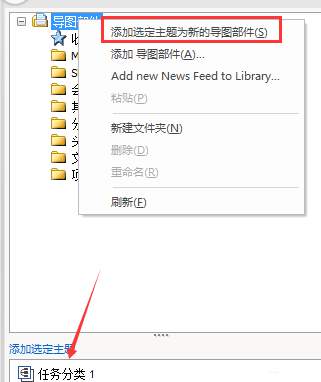
若是软件中的导图部件分布文件夹,不能满足你的需求,你可以选中导图部件,右击选择新建文件夹,自定义属于自己的导图部件分类。
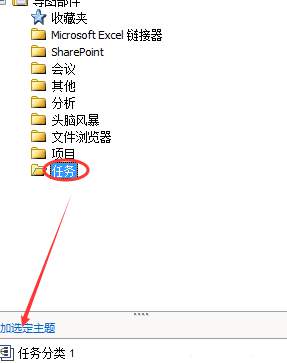
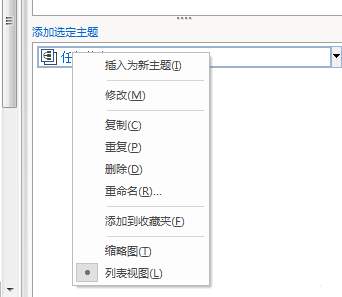
我们选中创建的导图部件,你可以对其进行删除、修改、插入、重命名、复制等操作,同时还可以改变列表的显示形式。对于新建的导图部件分类文件夹亦然。
导图部件是具有标准内容的主题结构,其目的是节省重新进入常用的或公共信息集的时间,如周日历、行动项、标准会议议程等。所以,如果你的导图中反复出现一定结构的导图部分,不妨试试将其添加为导图部件,以方便后续使用。
看完了上文所述的mindmanager自定义添加导图部件的详细操作步骤,你们应该都有所了解了吧!
以上就是小编带来的mindmanager自定义添加导图部件的详细操作步骤相关内容,想了解更多精彩攻略教程就收藏下本站【乖乖手游网guaiguai.com】,为您呈现最新最热门资讯!
免责声明:以上内容源自网络,版权归原作者所有,如有侵犯您的原创版权请告知,我们将尽快删除相关内容。