编辑:啊妹 2019-11-21
相信很多人的工作中都在使用adobe Illustrator CS6软件,但是你们了解Adobe Illustrator CS6是怎么绘制立体3D物体模型呢?下文这篇文章就为你们带来了Adobe Illustrator CS6绘制立体3D物体模型的具体操作流程。
我们先打开Adobe Illustrator CS6软件,新建画布进入到绘图页面,我们需要先绘制出基础的外形,我们绘制一个圆柱,绘制圆柱我们需要先绘制一个圆形,而并非透视的椭圆形。
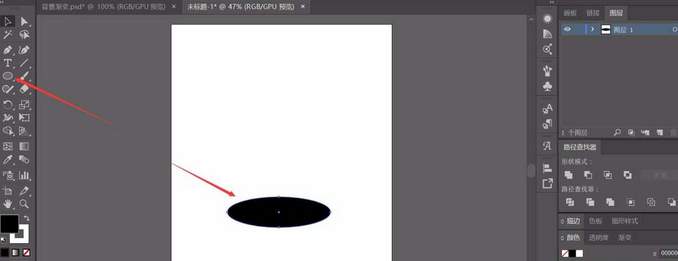
然后我们在ai左侧绘图工具栏中,选择椭圆工具,在绘制时,按住Shift键拖动鼠标,可以保证绘制出圆形,这样我们就完成了基础外形绘制。
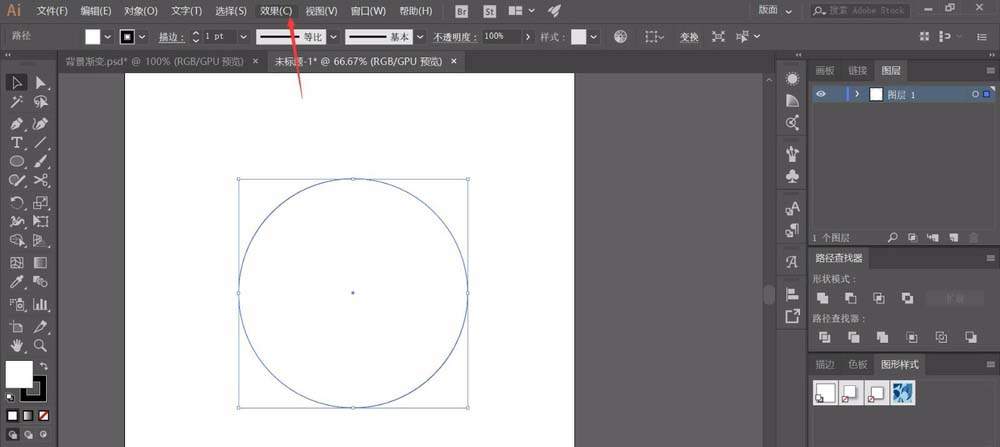
随后,我们对绘制的外形进行3D效果处理,选中绘制的圆形,在ai上部的菜单栏中选择效果3D凸出和斜角,即可将图形向上凸出。
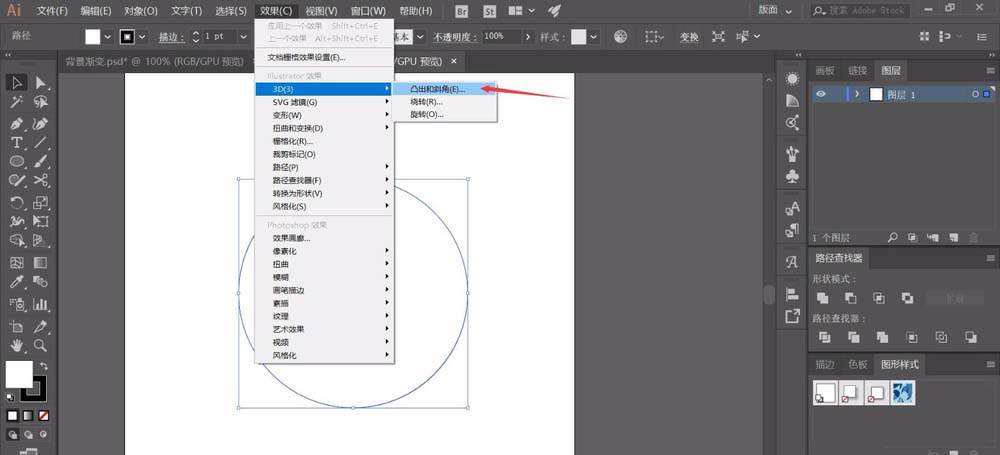
这时我们可以看到,确定3D效果命令之后,ai会弹出一个3D的操作窗口,但是此时画布上的圆形并没有3D效果,我们需要在窗口中,勾选预览效果。
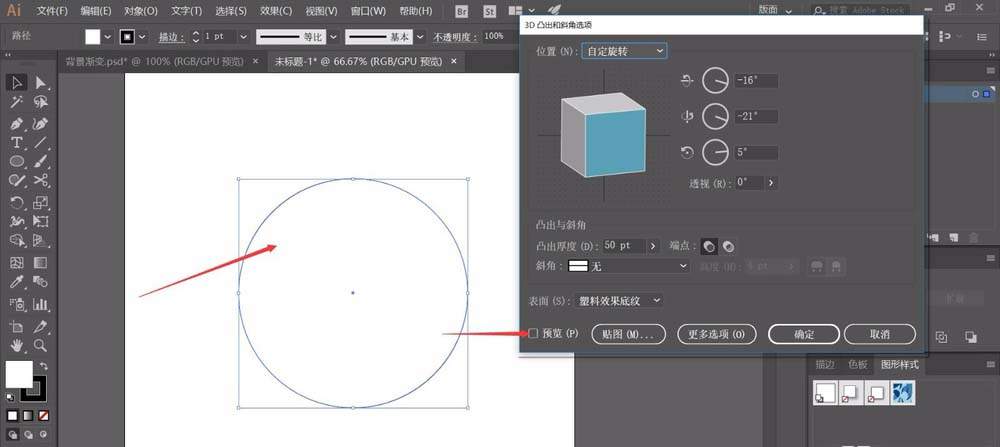
接着我们勾选预览选项之后,可以看到,画布上的圆形有了一定的厚度,这样圆柱的大致形状就出现了,我们可以拖动窗口中的立方体,来更换立体图形的观察视角。
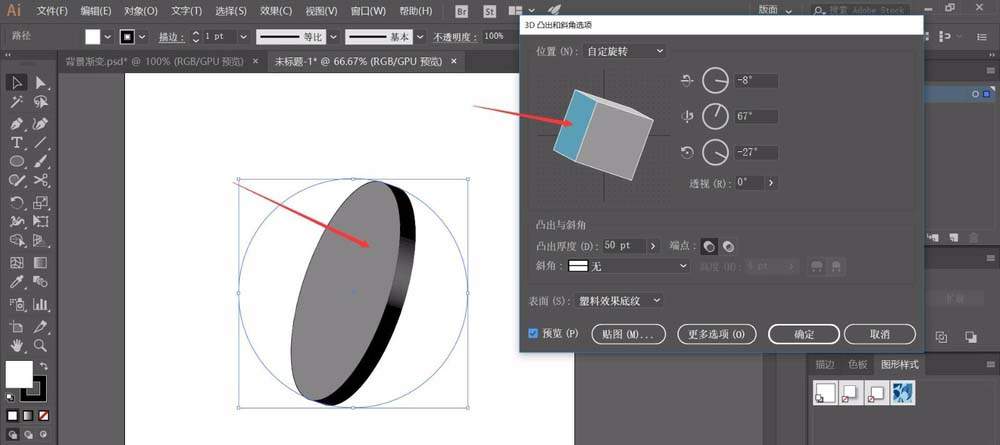
再调整窗口中的凸出厚度,可以将圆柱的厚度增加,这样就可以根据使用情况进行合适的尺寸调整,使用ai的移动工具也可以对圆柱进行移动。
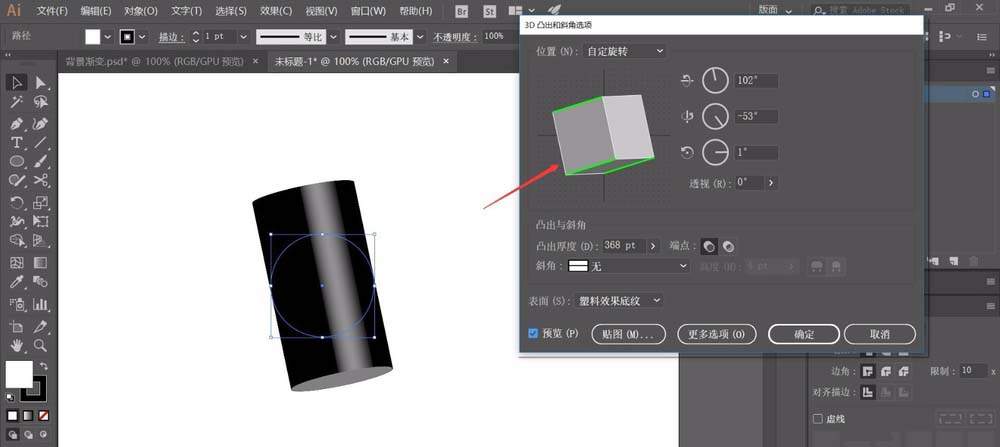
在画布上对圆柱进行修改时,我们可以看到只能够修改我们绘制的基础圆形,因此画布直接修改时,我们只能够修改圆柱的底面和顶面的尺寸,而不能够直接在画布修改圆柱的长度。
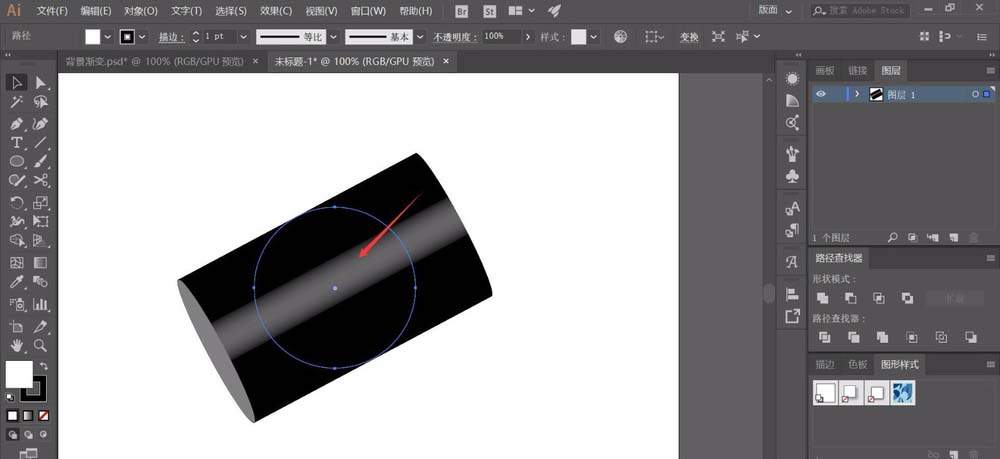
若是在上方菜单栏选择窗口外观即可。
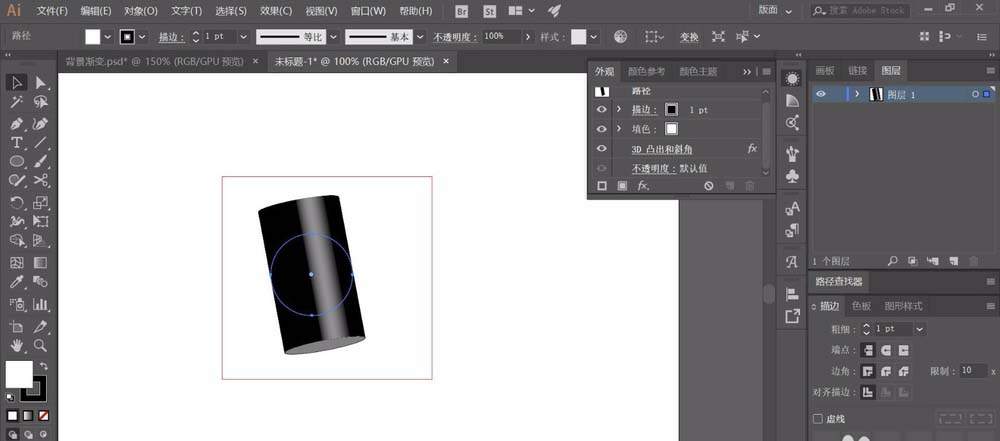
接着我们选中我们绘制的3D立体图形,在外观窗口中选择3D-凸出和斜角点击即可将3D的属性设置窗口调出,不需要时也可以关闭节约绘图视野。
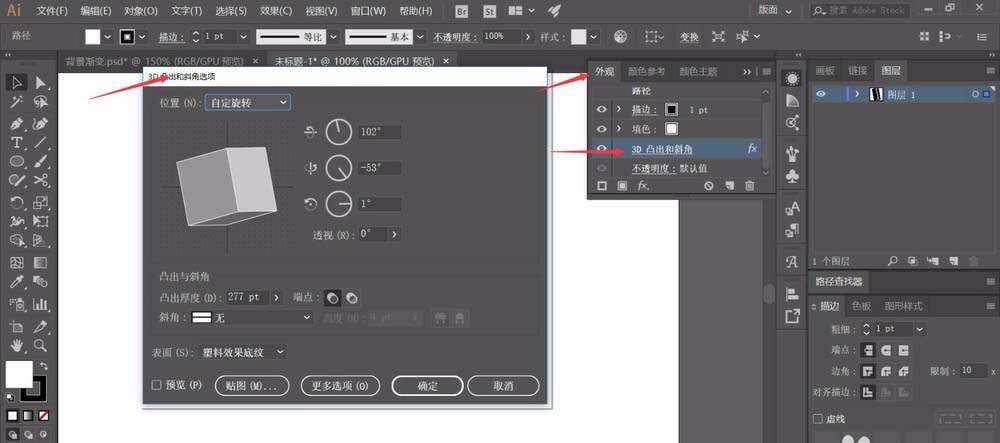
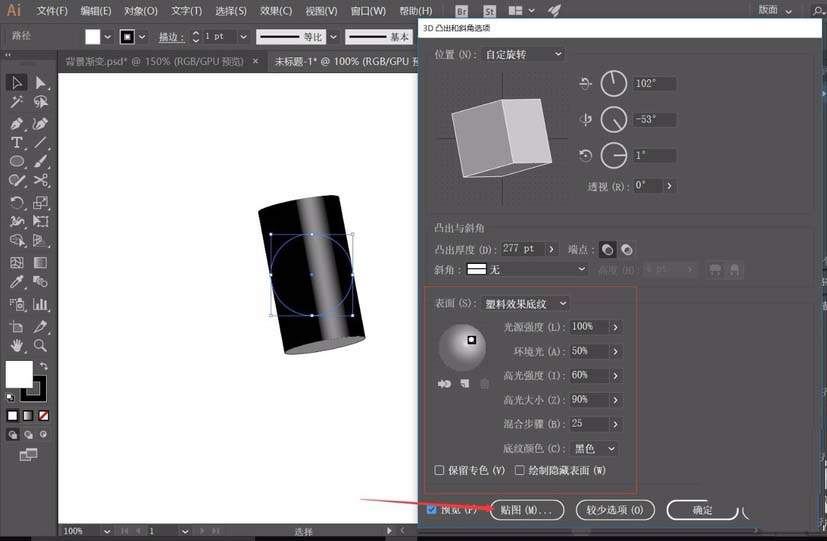
最后我们在3D属性窗口中,点击更多选项,可以弹出更多的设置选项,可以设置光照等具体属性信息,完成设置之后,我们就基本完成了ai中圆柱的3D绘制。
相信各位看完了上文描述的Adobe Illustrator CS6绘制立体3D物体模型的具体操作流程,你们是不是都学会了呀!
以上就是luky小编带来的Adobe Illustrator CS6绘制立体3D物体模型的具体操作步骤相关内容,想了解更多精彩攻略教程就收藏下本站【乖乖手游网guaiguai.com】,为您呈现最新最热门资讯!
免责声明:以上内容源自网络,版权归原作者所有,如有侵犯您的原创版权请告知,我们将尽快删除相关内容。