编辑:啊妹 2019-11-16
说起adobe Illustrator CS6软件,很多人的工作中都少不了,但是你们晓得Adobe Illustrator CS6是怎么制作勾边字字体效果的吗?以下这篇教程内容就呈现了Adobe Illustrator CS6制作勾边字字体效果的具体步骤介绍。
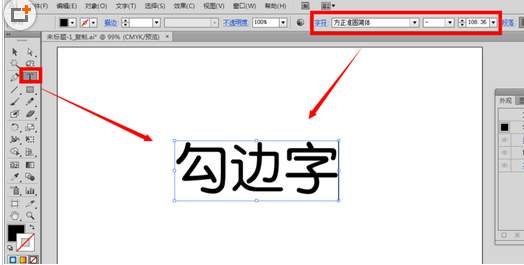
我们需要先使用文字工具,在空白的画布上输入自己的文字内容,比如勾边字三个字,然后在字符面板上设置好字号、字体样式
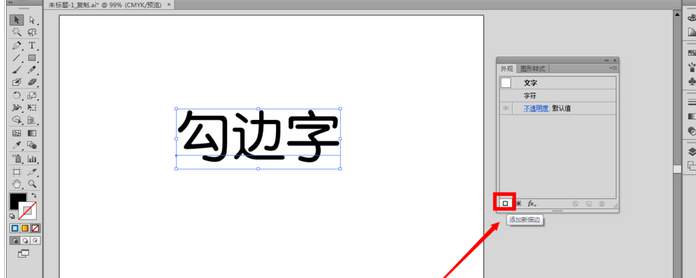
然后我们选中文字内容,接着用鼠标点击外观面板底下的第一个图标按钮添加新描边
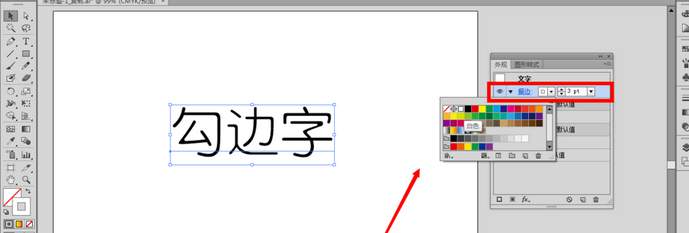
接着我们在描边一栏设置颜色为白色,粗细大概为3pt
紧接着在填色一栏设置颜色为黑色
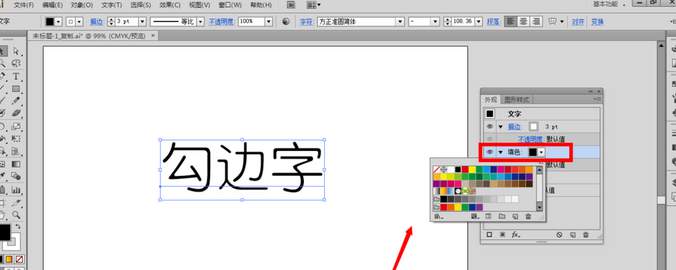
这时再用鼠标选中描边一栏,直接拖动移动到填色一栏的后面
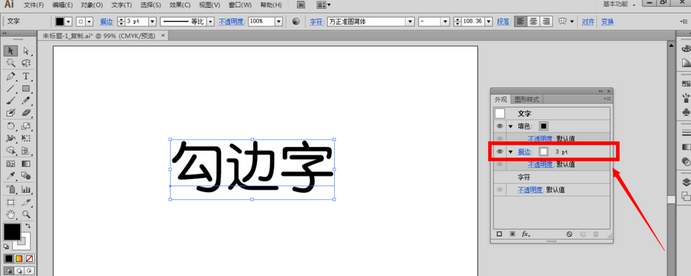
这时在ai里面,描边可以添加无数个的,再次单击外观面板底下的第一个图标按钮添加新描边
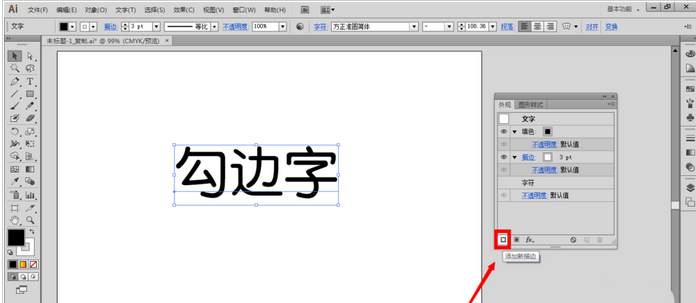
我们在描边一栏设置颜色为黑色,粗细大概为7pt
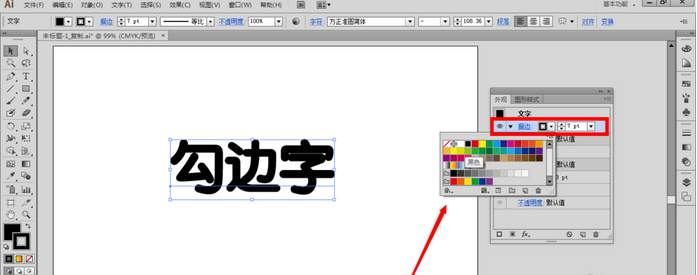
然后我们用鼠标选中7pt描边这一栏,直接拖动移动到3pt描边那一栏的后面
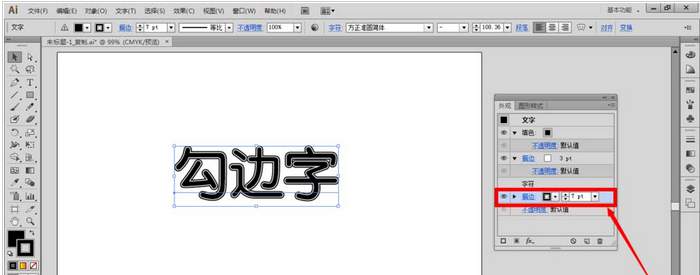
此时在画布上大概可以得到这样效果的勾边字
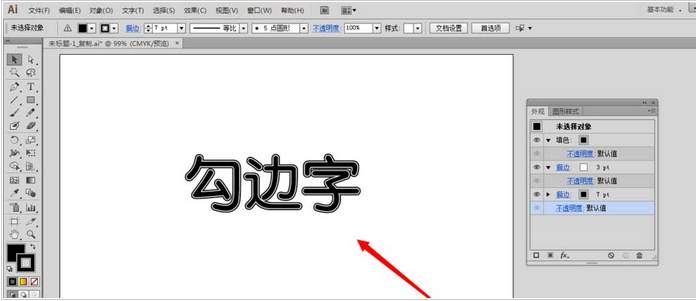
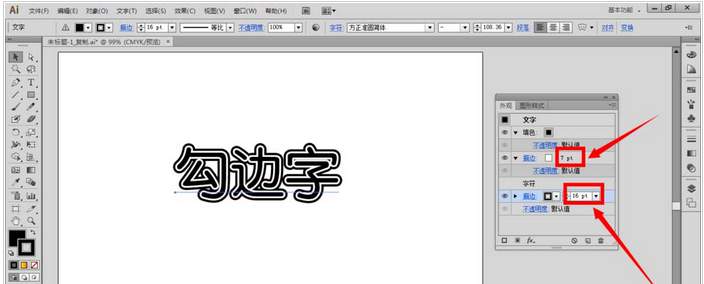
假使前面所在的效果不是很明显,可以直接在描边的粗细设置处,重新修改粗细的数值,让其勾边效果更加地明显。
看完了上文为你们讲述的Adobe Illustrator CS6制作勾边字字体效果的具体步骤介绍,你们是不是都学会了呀!
以上就是mm小编带来的Adobe Illustrator CS6制作勾边字字体效果的具体流程介绍相关内容,想了解更多精彩攻略教程就收藏下本站【乖乖手游网guaiguai.com】,为您呈现最新最热门资讯!
免责声明:以上内容源自网络,版权归原作者所有,如有侵犯您的原创版权请告知,我们将尽快删除相关内容。