编辑:啊妹 2019-11-14
刚入手操作Adobe Illustrator CS5的朋友可能还不会按设定尺寸导出图像,今天小编就讲解Adobe Illustrator CS5按设定尺寸导出图像的详细步骤,相信大家通过学习,在以后操作Adobe Illustrator CS5中一定会得心应手的。
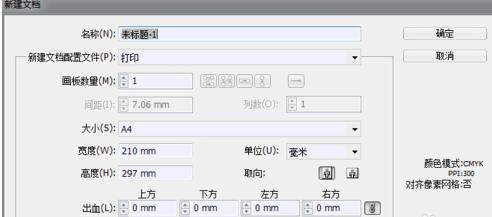
打开 Adobe Illustrator CS5,执行【文件】-【新建】命令,新建一个图像。
在画布中用【椭圆工具】画两个圆。
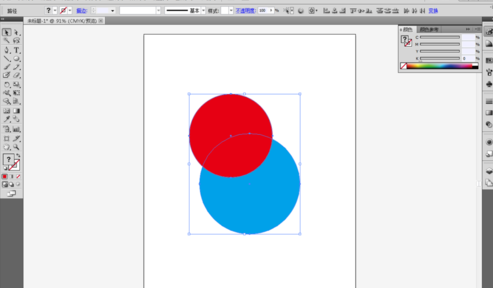
分别把两个圆着色为红色和蓝色。
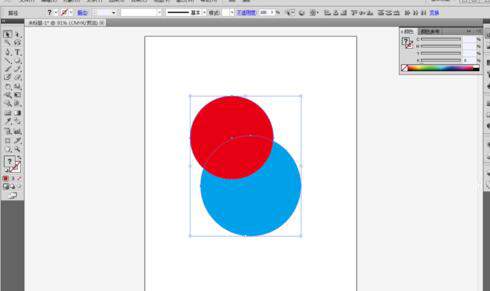
用选择工具选中两个圆。
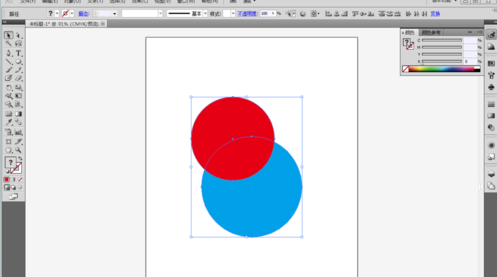
执行【窗口】-【路径查找器】命令,打开路径查找器面板。
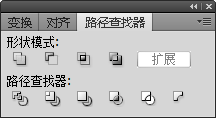
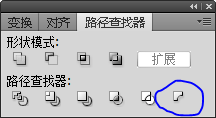
点击【减去后方对象】按钮,将红色正圆变成月亮形状。
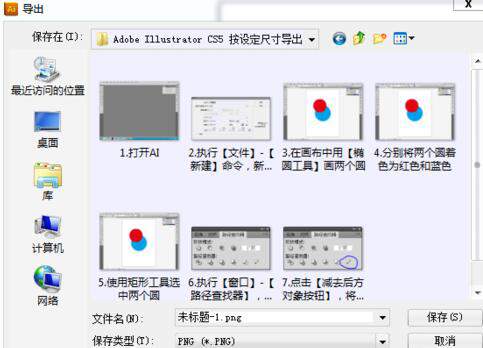
执行【文件】-【导出】命令,把存储格式改成png格式。
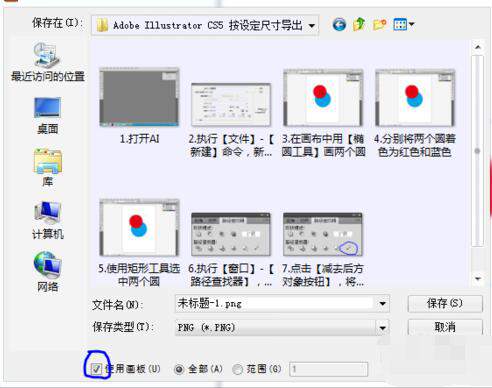
勾选【使用画板】。
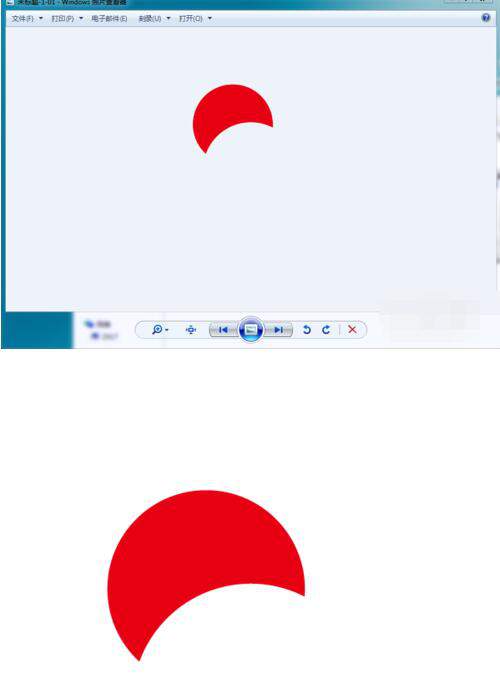
各位小伙伴们,看完上面的精彩内容,都清楚Adobe Illustrator CS5按设定尺寸导出图像的详细步骤了吧!
免责声明:以上内容源自网络,版权归原作者所有,如有侵犯您的原创版权请告知,我们将尽快删除相关内容。