编辑:啊妹 2019-11-08
大黄蜂云课堂提供两种课程模式:录播课程和直播课程,直播课程相信大家都明白怎么操作,录播课程的准备工作就相对比较多了,不论是录屏的设备还是视频的剪辑都相对复杂,下面就跟小编一起了解下具体步骤吧。
录屏操作:
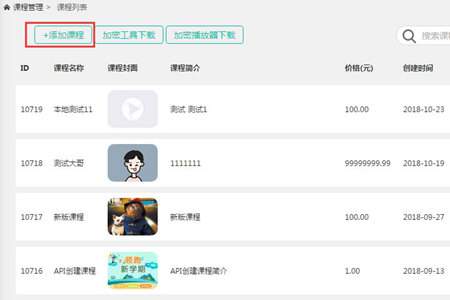
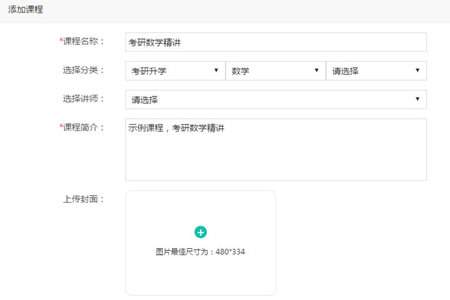
首先我们需要在大黄蜂云课堂中创建新课程,点击【课程管理】rarr;【课程列表】,点击添加课程按钮。
设置相关的课程信息,包括基本信息设置、课程分类、讲师介绍、上架时间等信息,详细内容见下方:
基本信息设置: 课程名称、课程简介、封面、课程价格、是否允许下载、是否允许在线观看等。
选择分类:如果需要设置分类,请点击左侧菜单课程分类先设置好课程的分类。
选择讲师:如果需要设置讲师,请点击账号管理,精英名师。再添加新的讲师。
上架时间:到了指定日期,视频才会出现在APP的课程列表中,未到上架时间该课程是隐藏的。
开始录制课程,软件支持桌面录制、桌面和摄像头组合录制,根据相应课程的需要,下载大黄蜂录屏软件,选择录制范围,直接录制电脑操作每个细节,轻松实现平台操作、软件操作讲解。采用其他更为习惯的课程录制软件也OK。
课程录制完成后,点击上传按钮。您也可以选中底下的自动上传选项,当视频加密完成后视频将自动上传到服务器。
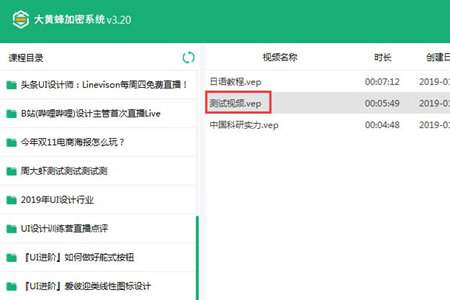
上传完成后,在左侧的课程列表中就会出现该视频。
以上就是小编为你带来的大黄蜂云课堂录屏操作指南,想要录制完成的课程可是不简单哦,有需要的小伙伴快去试试吧。
以上就是大黄蜂云课堂如何录屏 录播课程创建方法的全部内容了,乖乖为您提供最好用的浏览器下载,为您带来最新的软件资讯!
想了解更多手游资讯、攻略和教程 可百度搜索“乖乖手游网熊掌号(乖里乖气)”,关注我们,精彩内容为您呈现!
免责声明:以上内容源自网络,版权归原作者所有,如有侵犯您的原创版权请告知,我们将尽快删除相关内容。