编辑:啊妹 2019-10-16
有很多用户想在Adobe Illustrator CS6进行快速制作出矢量梯形,很多朋友还不会此操作,在此小编就给大家准备了,不懂的朋友一起来看看吧。

我们需要先打开桌面上的Adobe Illustrator CS6图标,点击打开。
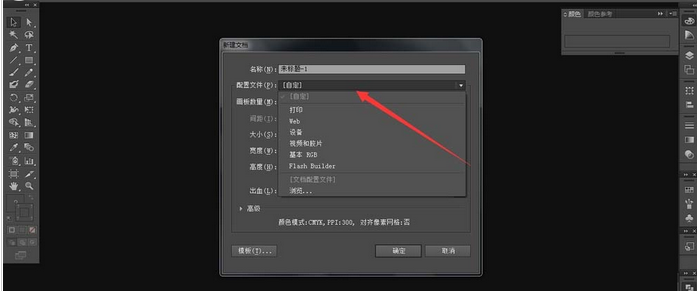
然后我们选择菜单栏中文件—新建,新建一个空白文档,大小自定义。
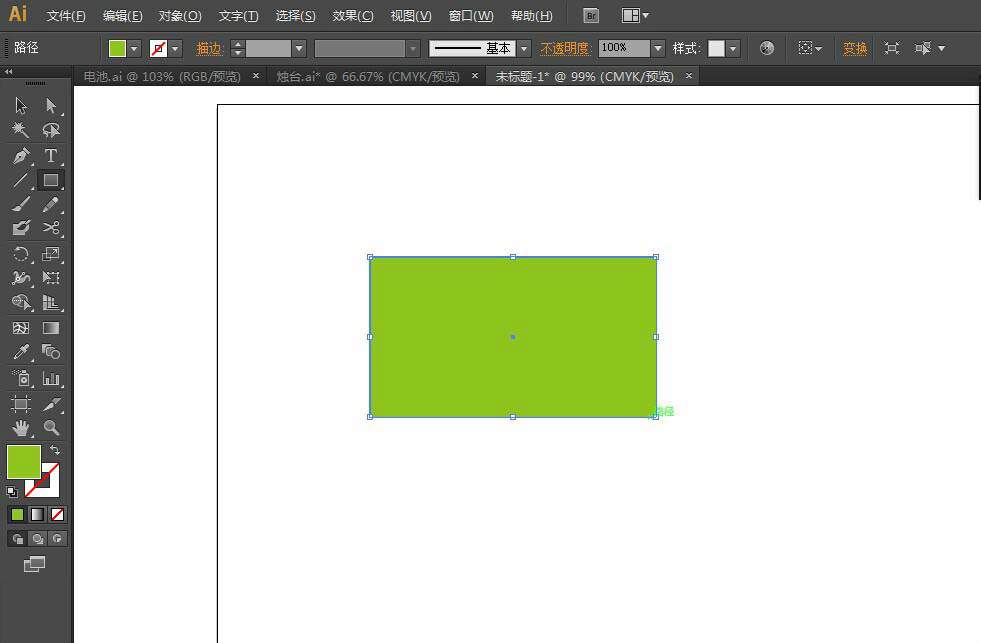
接着再用我们上面所提到的矩形工具,在空白文档上先绘制出一个长方形,颜色都可自定。(AI中要长按矩形工具,才会出现下拉工具).
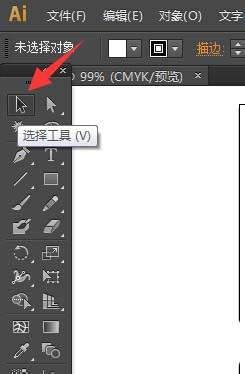
切记要先用工具箱中的选择工具,选中这个长方形,再用鼠标点击工具箱中”自由变换“工具。
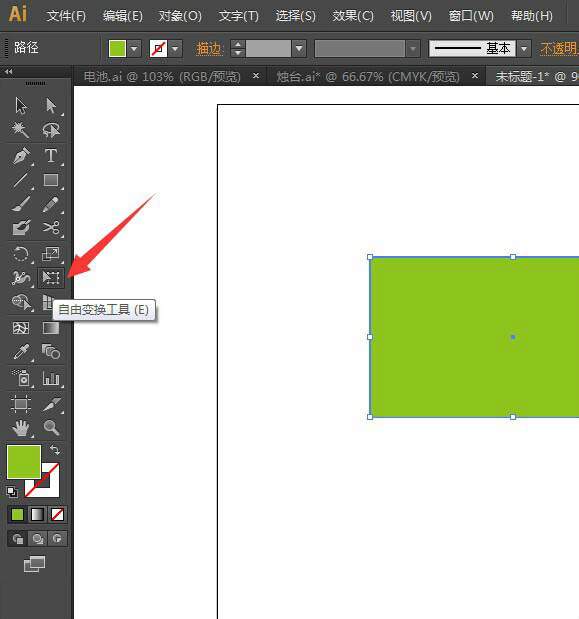
最后一步我们用鼠标指向长方形四个顶点中的任意一个,当鼠标的箭头变为相反反方向的双箭头时,再按住鼠标左键不要松手,同时按住【shift+ctrl+alt】左右拖动鼠标,便会出现长方形左右两个角同时向内移动的透视效果。
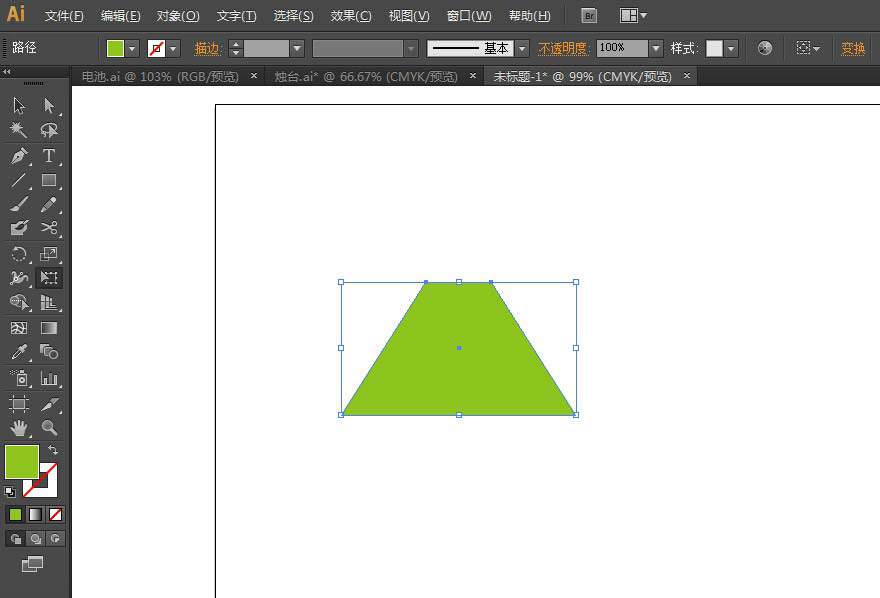
相信各位看完了上文描述的Adobe Illustrator CS6快速制作出矢量梯形的操作流程介绍,伙伴们是不是都学会了呀!
更多精彩内容尽在guaiguai.com,喜欢的朋友快来收藏乖乖手游网吧!
免责声明:以上内容源自网络,版权归原作者所有,如有侵犯您的原创版权请告知,我们将尽快删除相关内容。