编辑:啊妹 2019-10-16
一些刚刚下载使用photoshop cs6的朋友们,可能还不是很熟悉其中制作一个残缺效果边框?下面这篇内容就为你们带来了photoshop cs6制作一个残缺效果边框的具体流程介绍。

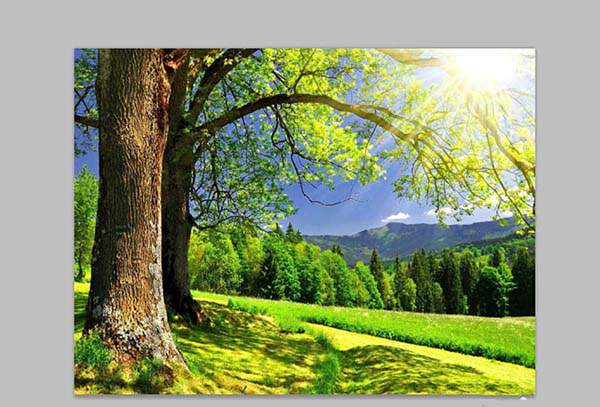
我们需要先打开photoshop cs6软件,执行ctrl+o组合键打开一份风景照片。
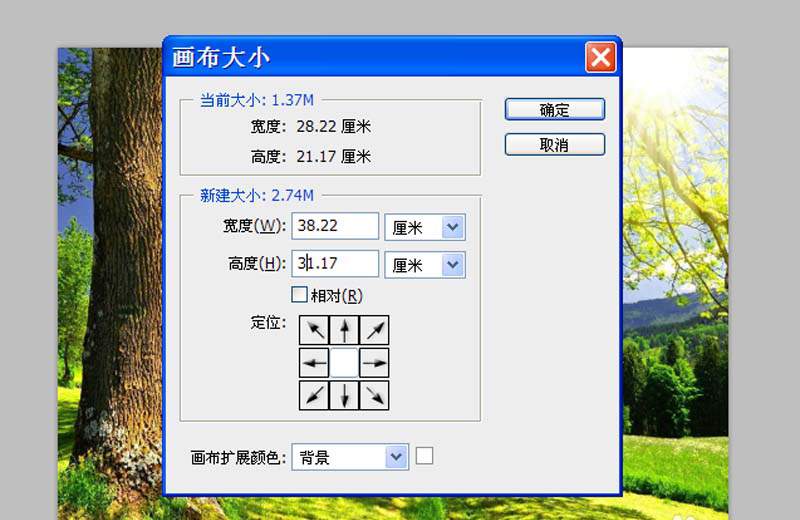
然后我们执行图像-画布大小命令,将画布的长和宽增加10厘米,点击确定按钮。
接着我们执行ctrl+j组合键复制得到图层1,按住alt键双击背景图层转换为图层0.
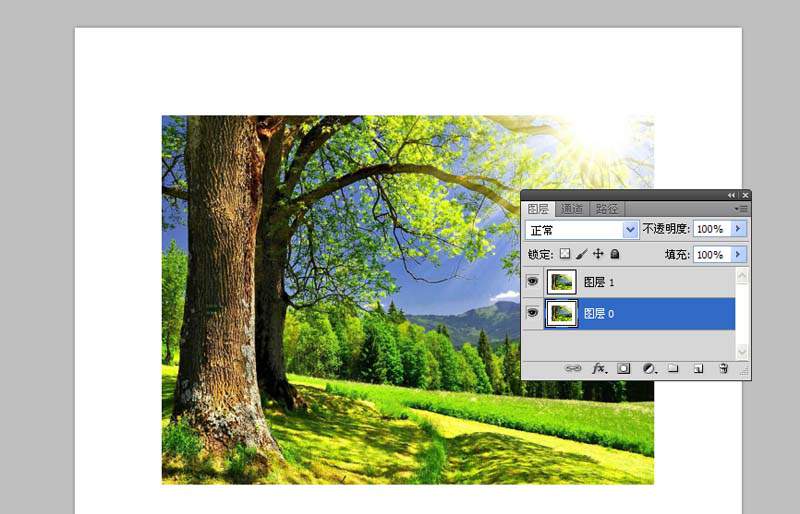
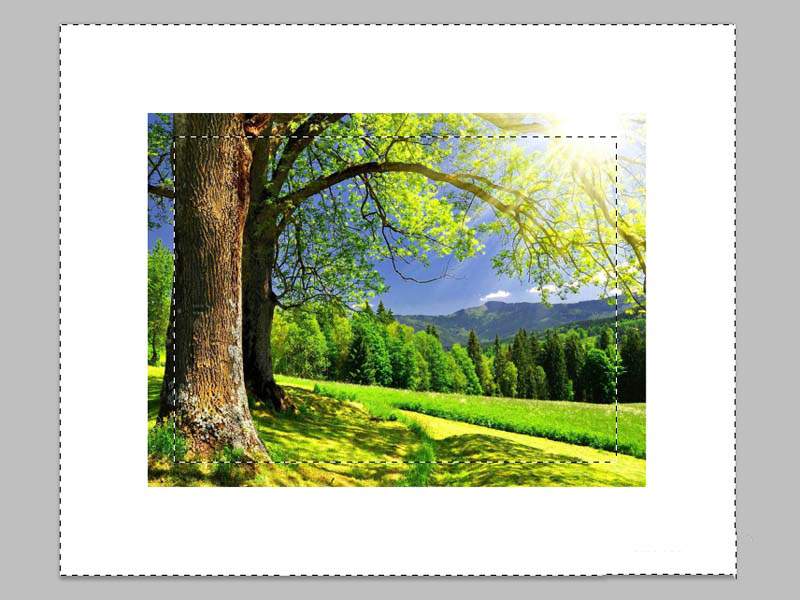
这时候我们选择工具箱里的矩形选框工具,选择图层0,拖拽出一个矩形选框,执行选择反向命令。
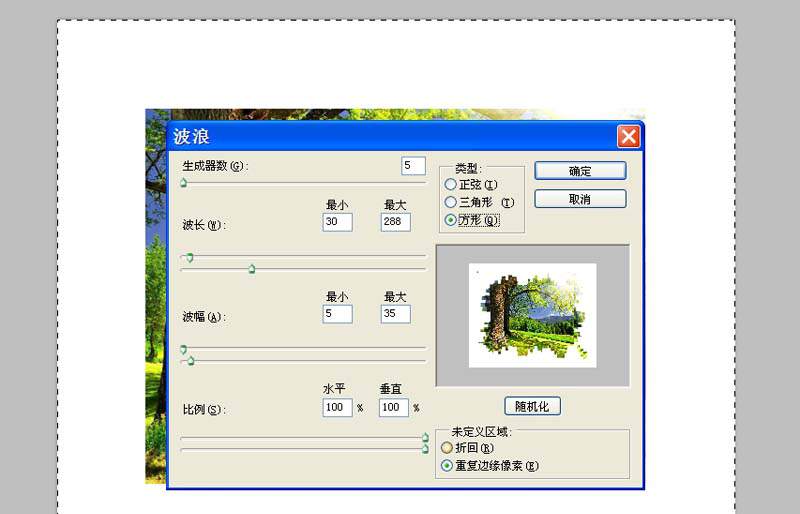
执行滤镜-扭曲-波浪命令。设置波长为30-288,波幅为5-35,勾选方形,点击确定按钮。
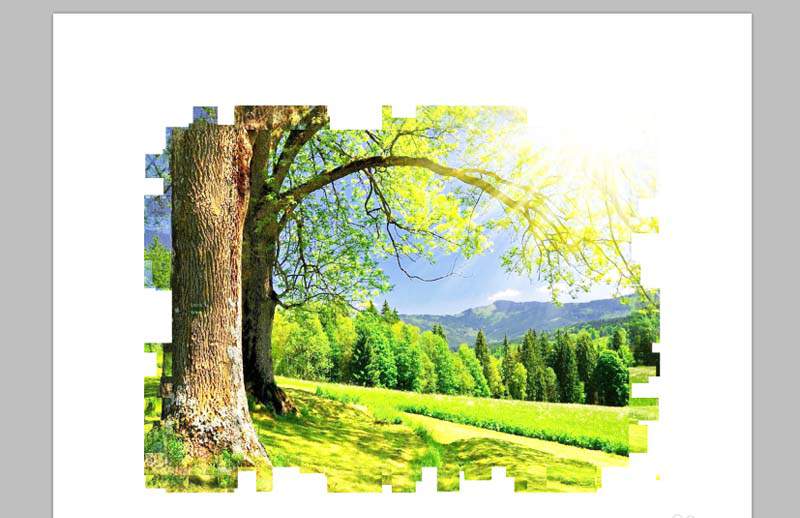
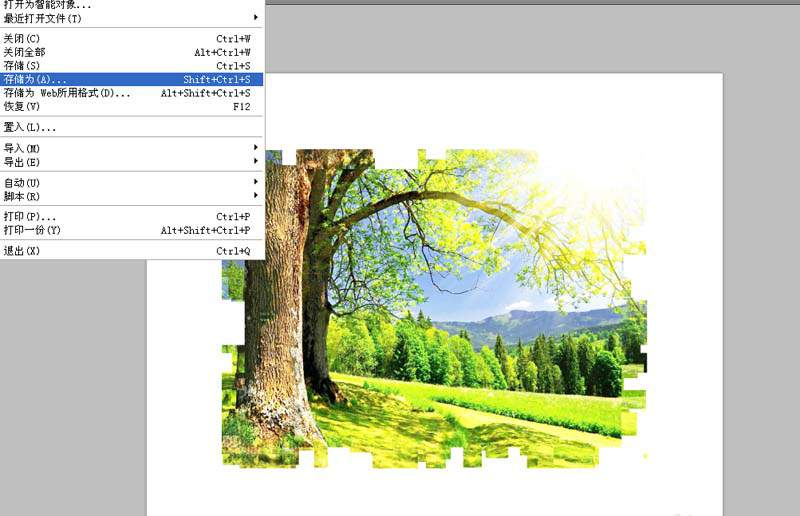
最后一步我们选择图层1,修改图层的混合模式为滤色,执行文件-存储为命令,将文件进行保存即可。
看完了上文为你们描述的photoshop cs6制作一个残缺效果边框的具体流程介绍,你们是不是都学会了呀!
更多精彩内容尽在guaiguai.com,喜欢的朋友快来收藏乖乖手游网吧!
免责声明:以上内容源自网络,版权归原作者所有,如有侵犯您的原创版权请告知,我们将尽快删除相关内容。