编辑:啊妹 2018-10-11
距离OPPOK1发布真的是越来越近了,想必大家的心情一定是非常激动吧,今天小编为大家带来了OPPOK1快速截屏的操作方法,感兴趣的小伙伴们还在等什么,赶紧随小编进来看看吧!

1、按键截图
操作方法:同时按住【电源键】+【音量减】,约2s就可以截屏成功,这种也是目前常用截屏操作方式。
2、三指截图
操作方法:设置方法:进入设置-智能便捷-手势体感,然后开启三指截屏功能。
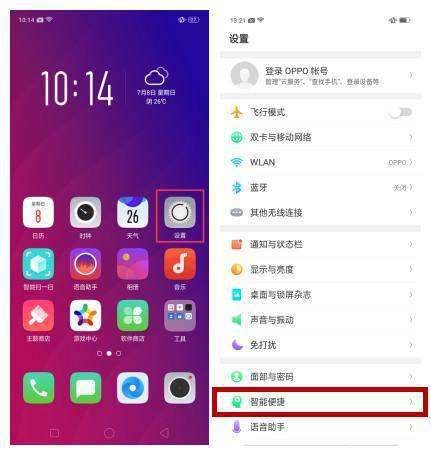
在任意界面,只要三根手指向上或者,向下滑动即可截屏成功。
3、长截图或选择部分截图
操作方法:同时按住【电源键】和【音量加】键,等待几秒后即可进入截屏状态,然后点击【下一页】进行长截图,这个方式可以在QQ、微信等聊天工具进行截屏,也可以在微博使用;点击【截屏区域】,通过选择可以进行区域性截屏。
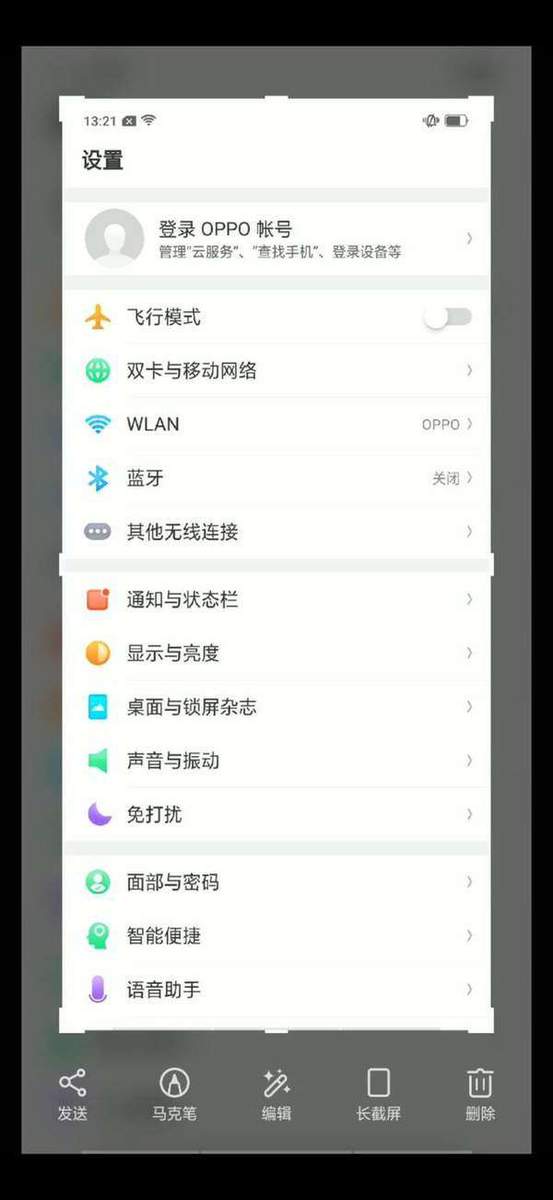
在截图完成后,下拉任务栏,点击编辑图标,可以看到我们截图情况,可发送;或者通过“相册”;查找对“截图图片”;,可单独或批量处理。
以上就是本次内容的全部介绍了,希望能帮到大家,更多精彩请继续关注乖乖网!
免责声明:以上内容源自网络,版权归原作者所有,如有侵犯您的原创版权请告知,我们将尽快删除相关内容。