编辑:啊妹 2018-02-07
Snapseed是款功能非常强大的手机修图软件,今天乖乖手游网小编为大家带来新版snapseed功能详解,非常详细的snapseed基础功能讲解,有需要的快点来围观吧~
第一个选项“样式”,可以看做预设的滤镜。一些彩色和黑白的滤镜。不可调。
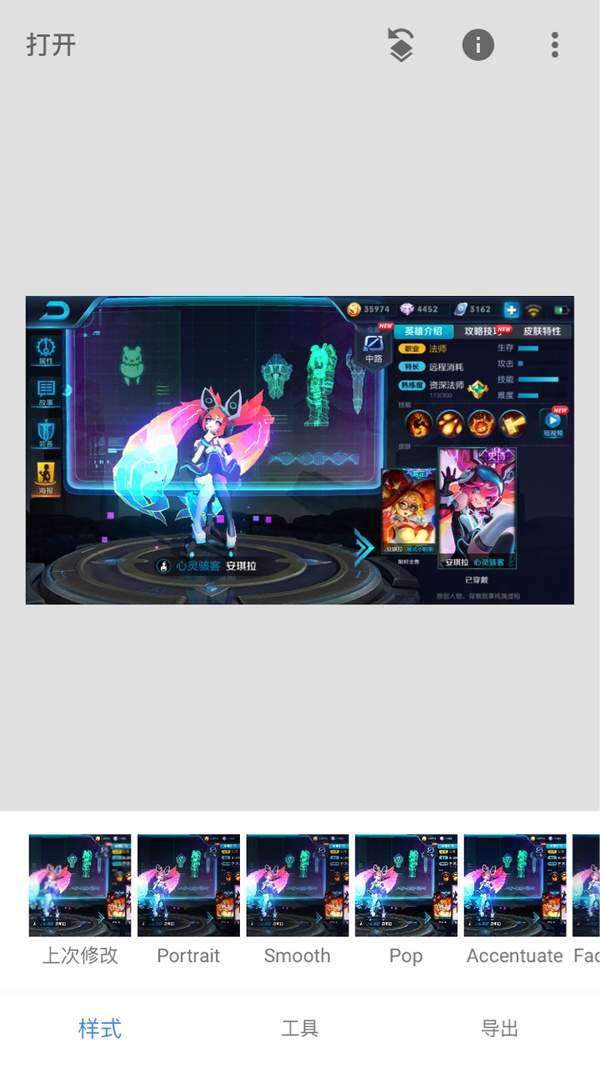
下面第二个选项“工具”,这是核心功能。
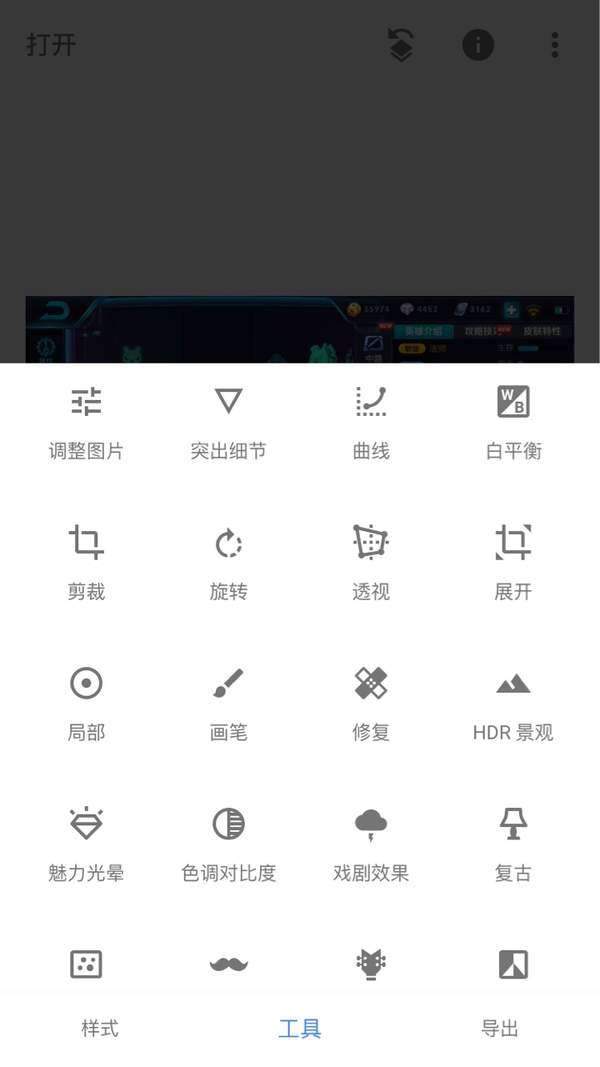
1.调整图片。这是基本功能。我每次必调的是亮度,饱和度用的也比较多。顺便解释一下高光:亮的地方更亮。降低数值就是把亮的地方拉暗。阴影反之。
2.突出细节。有“结构”和“锐化”两个选项。两个功能的作用都是锐化,差异简而言之就是结构比锐化更夸张。锐化的作用可以用于全图,结合蒙版用于局部也很好(全图过分锐化会导致图片瑕疵过多),示例链接(可点开): 晚来青雪的特写修片
3.曲线。
曲线有两部分组成,一个是斜(曲)线,一个是直方图。先说直方图。直方图是山峰模样。横轴代表亮度,越往右越亮,纵轴代表数量,越往上越大。以下图为例:
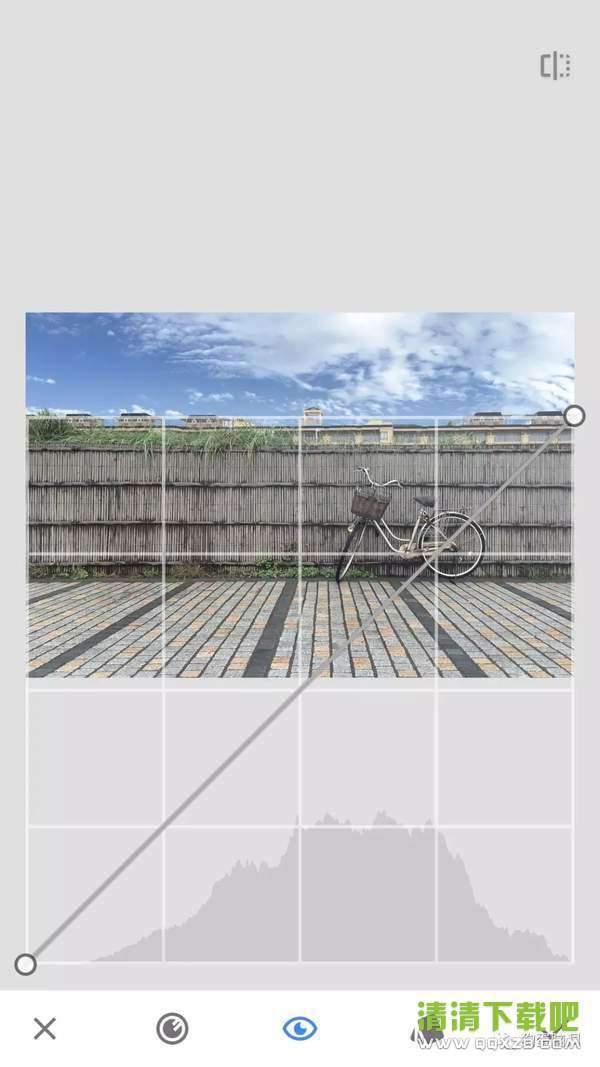
此图有一个峰值,差不多在中间部位。意思就是不太亮又不太暗的区域最多。没有太大的明暗对比度。
能直接调的是曲线。和直方图共用意义相同的纵横轴。所以很显然,曲线在未调动的情况下是对角线。最左边亮度为零,它的调亮潜力还有100%,而最右边本身代表最亮,无法再调亮了。在曲线上用手滑动,图会发生相应的变化,也可以根据不同的亮部,在曲线上多增加几个节点。
里面的模式有五种。“亮度”和“RGB”都可以调节亮度。RGB通过红绿蓝叠加方式的模式计算,所以它调出来的色彩和明亮程度与“亮度”有差异,最直观的感觉就是局部亮度调到极限颜色会发生变化。
剩下的三种模式就是红绿蓝通道。
再以此照片为例,我想让天空更蓝一些。放到蓝色通道里。天空更偏于亮色,我把右上角往左推,同时保持其他部分不变。
与上图相比,调节后天空更蓝,而自行车和墙壁颜色变化不大。
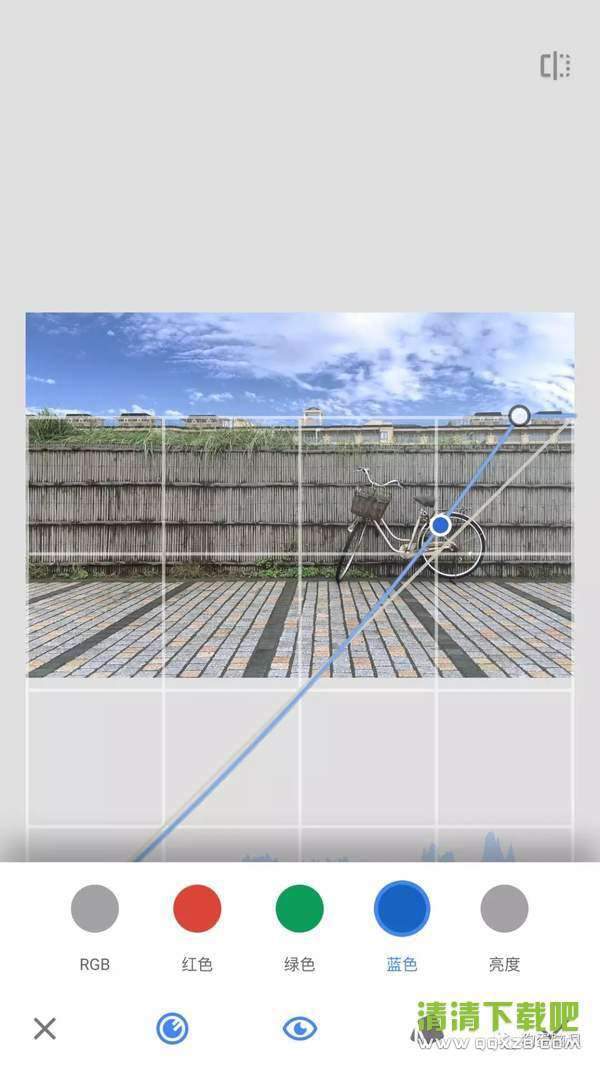
注意云也变更蓝了。原图本身已被修改,做过一些偏蓝色的滤镜。此时可结合蒙版,将改动过的云朵擦拭回来。此处省略示范。
还有一些曲线预设,能改动。可以看做可调节的滤镜。
4.白平衡。
白平衡主调色温和着色。
自动选项就不说了。
色温就是冷暖色调,往左偏蓝,往右偏黄;着色就是往左偏青绿,往右偏紫红。日系小清新,色温调冷,着色往左;欧美大都市就反方向来一些。
色卡也是自动调节。拉动它,停留在哪里就对此区域专项分析进行全画面的调节。比如脸部发黄,你让脸部色彩正常,把色卡拖到脸上,整个画面就会往冷色调节。最后脸色正常了,但你的白手可能变成蓝手。所以,根据实际需求使用,比如结合蒙版(手机小尺寸的观感、相片清晰度及软件自动识别的限制,色卡几乎没什么用)。
5.剪裁。常规的。1:1,正方形;4:3,手机尺寸;3:2,相机尺寸;16:9,电影尺寸。其他还有几种。看着什么顺眼用什么。
6.旋转。镜像和旋转(包括自由旋转,大部分用于调节水平)。
7.透视。注意中间两个大小方形重叠的按钮。变形时增添的区域可以选择智能填色,会在边缘自动填充与你图形相似的画面。如果不需要可以选择白色或黑色。
倾斜功能相当于老版的垂直水平变形。用于矫正镜头(比如广角)畸变或者画面左右的距离不一致。用于人物时加大畸变效果,边缘拉伸而中部相对缩进去,比如以前做的修图笔记:如何修整“先天不足”手机照片
旋转就是旋转。顾名思义。
缩放就是缩放。顾名思义。如下图。第三个图标点开选智能填色,第二个图标点开选缩放,然后手动把图形缩小。周围黑色部分会被相似图案填充了。
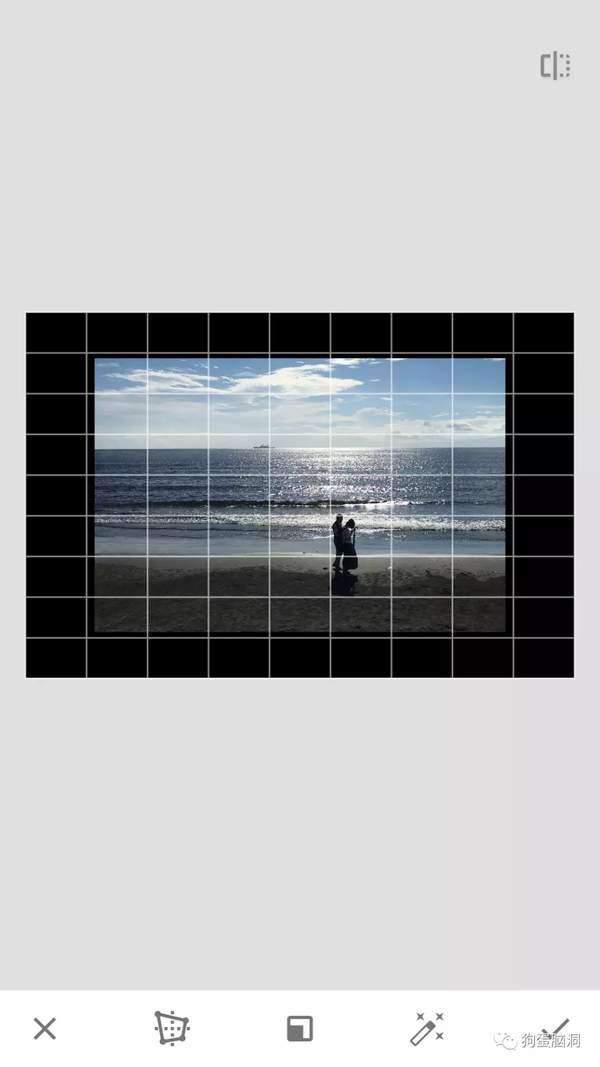
缩放前和缩放后的比较:
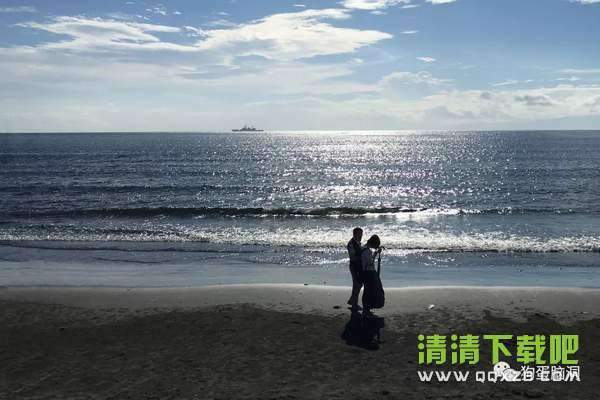
缩放前
缩放后
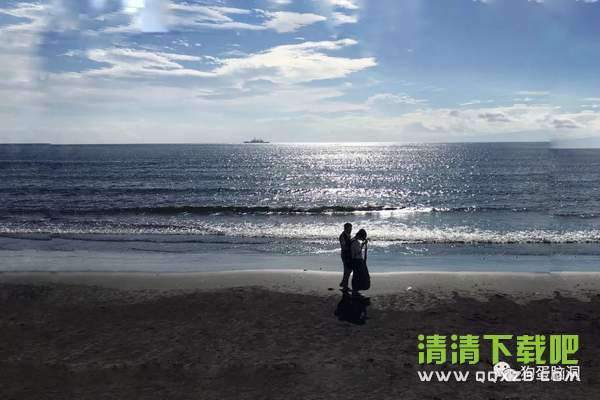
图片内容缩小后,人物更小,而环境变大了。
由于是自动填充,如上图边缘过渡部分有时并不自然,配合修复功能可以解决这个问题。若用双重曝光+蒙版,个人认为是最好的解决方式(新版本更新不久,应该还没几个人这么做过)。这里不示范,要不然写不完了。
自由就是此部分对变形的自由编辑。
展开功能与缩放可以合并成一个。多此一举。
局部功能和画笔功能可以合并成一个。多此一举。
8.画笔。就是局部加光减光、调节曝光、调节色温、调节饱和度。
具体操作,点击链接如何修整“先天不足”手机照片。
这个链接我又重复了一次。其实有几期,snapseed的工具还是运用的相当全的,重点的功能全放进去了。
9.修复。修掉一些小瑕疵。其实就是把周边的图粘过来,并且与周围环境融合。picsart可以选择复制源(类似于PS的印章功能),这个设计很好。但是与环境不融合,也很糟糕。
10.HDR景观。
HDR是暗部调亮亮部调暗,达到一个自我对比后的亮度平衡。差不多背景天也蓝,逆光也清晰的意思。
调的使之成为风格的图片,大概一年看到一两次就行了(网页图片),比如景:
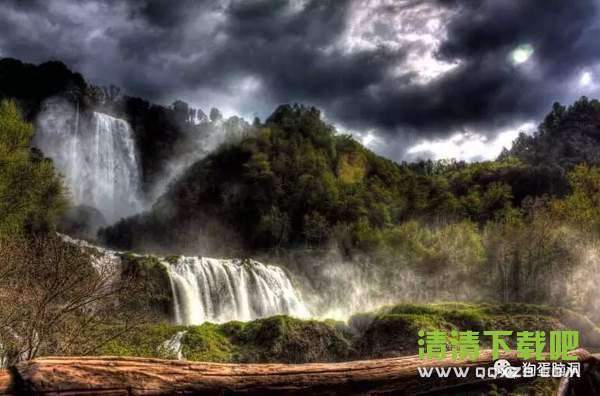
比如人:
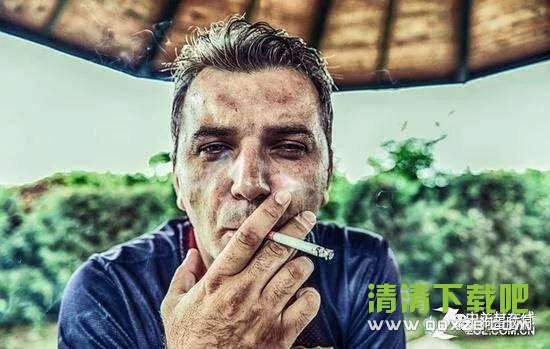
风格强烈,偶尔一次就行了。这与景、人物照片本身可看度也很有关系。就像美女,穿的犀利一些,有那么几次给眼睛带来新鲜感还是很好的。就像上一张人像,没有HDR一样是一张有情绪有可看度的片子。
HDR调景泛滥的时候就很让人烦躁。用在人像上也一言难尽,基本都是工地干活的工人、印度人藏族人维吾尔族人像,还特容易在各平台上榜。说好听点是沧桑感,《吃土豆的人》知道吧,没错说的就是梵高吃土豆的人,最后看着这些图片,尤其是光线昏暗+HDR的人像,总觉得是不是梵高改行当摄影师了。看一次两次就够了,第三次只能......啧啧......称奇......对于手机的HDR,基本没好感。
11.色调对比度。高色调是调增亮部的对比度,低色调是调增暗部的对比度,保护高光是保护亮部的对比度,保护阴影反之。
12.魅力光晕、戏剧效果、复古......直到黑白电影包括相框,就是些预设滤镜,自己没事玩玩就好,没什么好讲的。例子参考链接点击教程:用手机打造一片梦幻森林
13.美颜。对识别出的面部磨皮美白强度等等的不同组合。
14.头部姿势。新出的功能有点意思。
焦距越数值大脸变小鼻头变大,焦距数值越小脸变扁平变宽鼻头变小,它是模仿不同焦段的相机镜头展现出对人像的不同效果。
微笑功能,自动识别嘴角,改变弧度。
还有脸部角度的轻微转换,通过滑动屏幕呈现出效果。
15.镜头模糊。也没什么好说的。有些东西很简单,说出来就好像复杂了。
16.晕影。美图秀秀里有类似的lomo,照片边角显暗黑。snapseed里面可调的略微多一些。
17.双重曝光。两张图叠在一起,可以调透明度。有些人爱玩这个。忧郁的剪影或者面孔加棵大树或者一些大厦,黑白色一调,加些文艺文字。
此功能也可以合成图片,比如有人喜欢在仰视的对称建筑里添一架飞机,毕竟拍摄的时候没那么好的运气(透明度调零,配合蒙版使用)。比如可以换天。
原图:
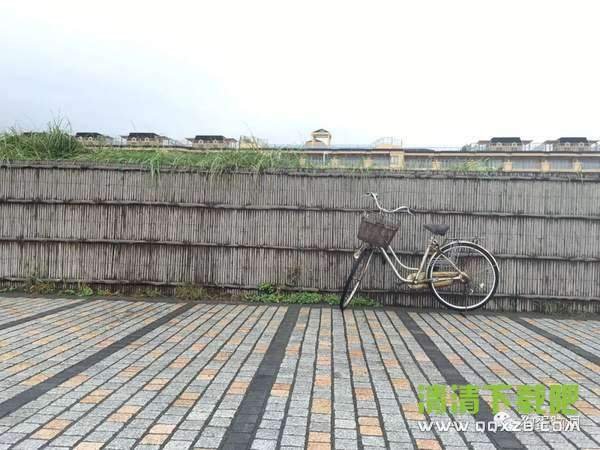
用手机双重曝光换天,并加滤镜(上面的曲线示例中是用phoshop换过的天):
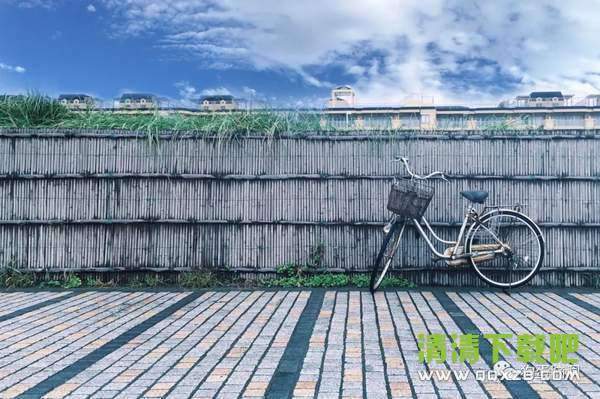
放大细节:
可以看到涂抹的痕迹。
18.文字不说了。
19.相框,就是给你照片加上边框显得更好看点。
蒙版是一个非常强大的功能,强大在可以配合任何工具使用,呈现出不同的效果。
蒙版不属于任意一个工具栏,它在主页面右上角倒数第三个图标里,叫做“查看修改内容”。蒙版具体的操作方式 点击链接 发朋友圈的黑白复古照片可不是直出+滤镜就OK的!要这么修......,这里讲的是操作方式(根据版本不同,显示略有不同),但它的作用太百搭了。如果你叫我说snapseed最出彩的优点,那就是蒙版。
学会了吗?以上就是乖乖手游网小编为大家带来的snapseed新版snapseed功能详解,更多内容欢迎继续关注乖乖手游网哦~
免责声明:以上内容源自网络,版权归原作者所有,如有侵犯您的原创版权请告知,我们将尽快删除相关内容。