编辑:啊妹 2017-07-13
Mac是有很多查看文件的软件,只是呢,很多小伙伴都不知道在选择的时候选中文呢,下面,小编就来给大伙分享下quicklook快速查看文件选中文方法,希望小伙伴们喜欢。
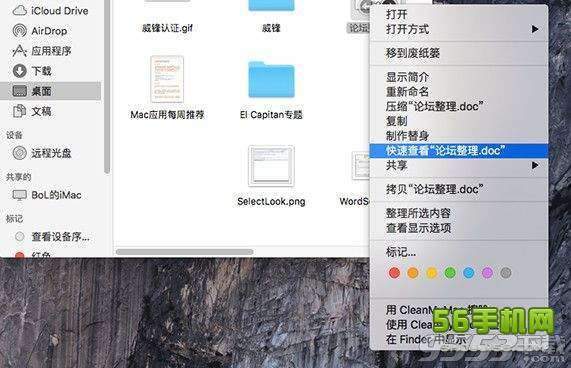
Mac中如何让quicklook快速查看文件时选择中文
在这里,我们就需要用到Mac的“终端”程序,终端似乎就是为突破界限而生的工具,只需要简单的终端指令,就可以让我们在快速查看中实现文本的选定。(终端还是非常强大的,能够突破各类限制)。
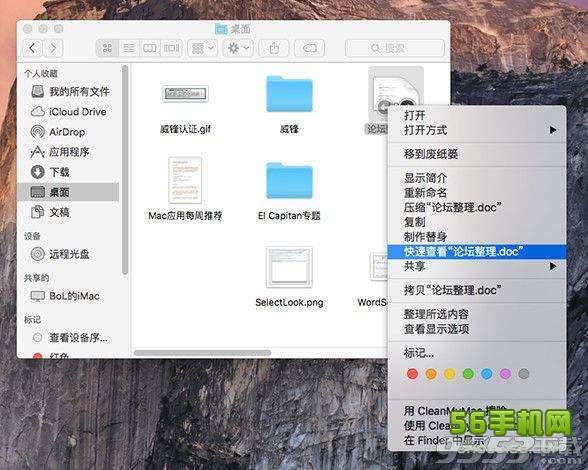
Mac中quicklook选择中文的方法介绍
1.首先我们打开终端,并输入下列指令:
defaults write com.apple.finder QLEnableTextSelection -bool TRUE
2.点击回车后,输入:
Killall Finder
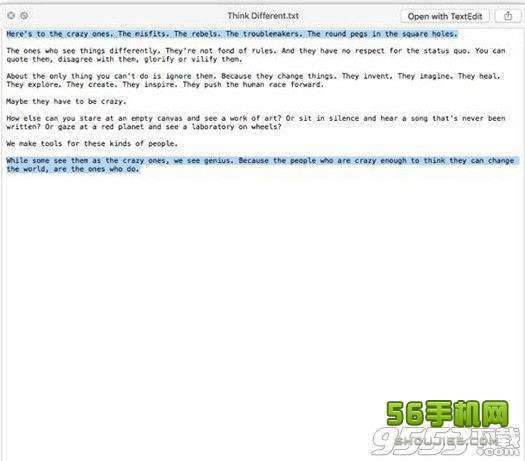
3.这条指令将会使得 Finder 重启,然后就大功告成了。这样你就可以在快速查看的时候选择文本了。另外值得一提的是,当你对一个单词执行 Force Touch(又或者是 3 指点击)操作的时候是会打开词典查词的,使用了上述的终端指令后,你同样可以对词典中的文本进行选定。
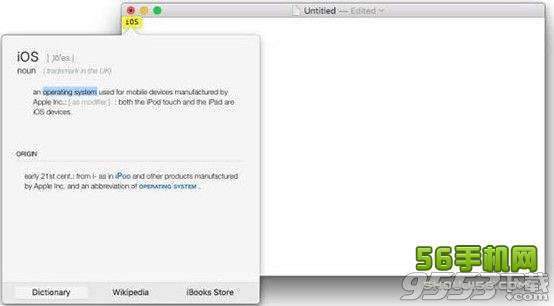
4.如果想要取消这条指令的效果的话,只需在重新执行上述操作的时候,将第一条指令中的“TRUE”替换成“FALSE”即可。
免责声明:以上内容源自网络,版权归原作者所有,如有侵犯您的原创版权请告知,我们将尽快删除相关内容。