
编辑:啊妹 2017-05-02
今天乖乖手游小编为大家带来苹果手机怎么把网页保存成PDF iPhone手机保存网页为图片的方法介绍,希望大家看完这篇由小编精心整理的内容后,能对相关知识有所了解,解决你的困惑。最后请关注我们的网站,我们会持续为大家带来更快更好的文章的。
苹果手机怎么把网页保存成PDF?很多朋友都想知道怎么才能将网页保存为PDF,没关系,下面乖乖下小编就来给大家说说iPhone手机保存网页为图片的方法,希望可以帮助到大家。
iPhone手机保存方法介绍
在 iPhone 上,可以通过分享打印的方式,把网页保存成 PDF。点击 Safari 浏览器底部工具栏的分享按钮,在弹出菜单中选择打印。iOS 版的 Safari 浏览器,会自动隐藏顶部地址栏和底部工具栏,如果没有找到分享按钮,可以上下划动页面,工具栏就会出现。
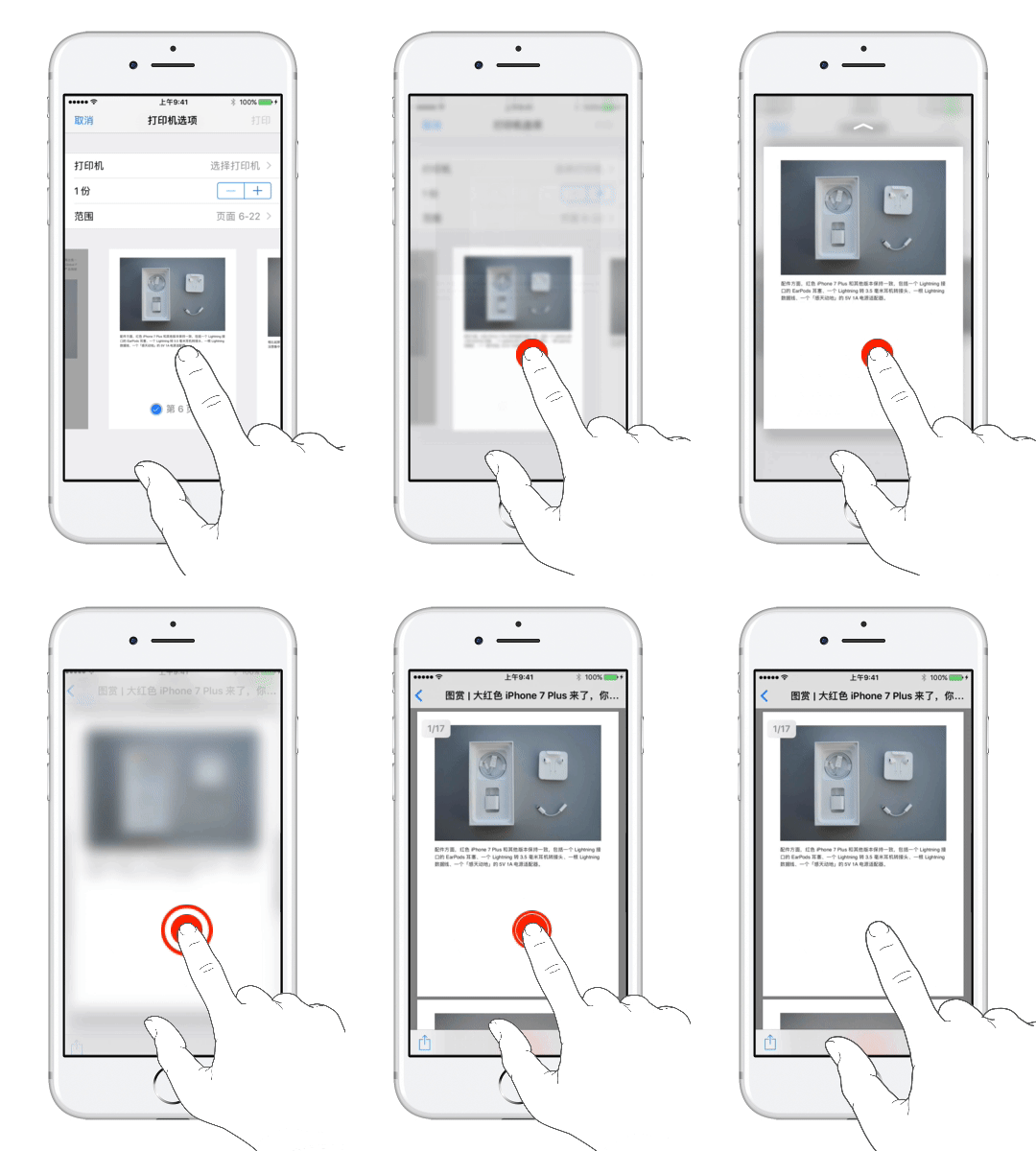
在打印机选项里,可以选择支持 AirPrint 的打印机,也可以设置需要打印的页面范围。轻点一下页面缩略图,会弹出更多的页面设置选项。点击页面缩略图下面的勾选,可以跳过当前页。这里不需要打印当前的网页,我们的目的是把它保存成 PDF。
设置好打印范围之后,双指在页面缩略图上展开,会打开一个新的页面,这就是当前网页的 PDF 预览页面。
如果设备支持 3D Touch,比如 iPhone 7、iPhone 7 Plus、iPhone 6s、iPhone 6s Plus 等等,用力按压页面缩略图,就可以快速打开 PDF 预览页面。
点击屏幕左下角的分享按钮,可以把当前的 PDF 文件,通过信息(iMessage)、邮件、备忘录、微信等方式进行分享,也可以保存到 iCloud Drive 或者 Dropbox 之类的网络硬盘。
iOS 版的 Safari 浏览器支持一种叫阅读器的浏览模式。如果当前的网页支持阅读器模式,浏览器地址栏的左侧就会出现阅读器图标。点击阅读器图标,可以进入阅读器模式,获得更好的文章阅读体验,避免广告和其他不相关内容的影响。点击地址栏右侧的字母图标,还可以调整文字大小和背景颜色。再次点击阅读器图标,可以退出阅读器模式。
免责声明:以上内容源自网络,版权归原作者所有,如有侵犯您的原创版权请告知,我们将尽快删除相关内容。