手机网游
手机网游
休闲娱乐
模拟经营
赛车驾驶
冒险解谜
恋爱养成
策略塔防
战争对抗
体育竞速
卡牌对阵
VR游戏
3D手游
武侠修仙
动作闯关
射击枪战
音乐舞蹈
横板格斗
双人游戏
换装游戏
橙光游戏
其他游戏
传奇手游
安卓软件
安卓软件
主题壁纸
购物优惠
资讯阅读
健康美食
地图出行
影音播放
教育学习
游戏辅助
摄影摄像
其他软件
金融理财
言情小说
生活服务
电竞赛事
通讯社交
系统工具
效率办公
安卓游戏
安卓游戏
益智休闲
动作冒险
网络游戏
模拟经营
儿童教育
体育竞速
策略塔防
冒险解谜
角色扮演
音乐游戏
飞行射击
赛车游戏
破解游戏
传奇手游
其他游戏
攻略资讯
攻略资讯
游戏资讯
游戏攻略
游戏问答
软件教程
合集
合集
教程合集
游戏合集
软件合集
文章合集
首页 > 攻略资讯 > 软件教程

Win10右下角秒钟怎么显示 Win10右下角秒钟显示方法介绍

编辑:啊妹 2017-03-27

今天乖乖手游小编为大家带来Win10右下角秒钟怎么显示 Win10右下角秒钟显示方法介绍介绍,希望大家看完这篇由小编精心整理的内容后,能对相关知识有所了解,解决你的困惑。最后请关注我们的网站,我们会持续为大家带来更快更好的文章的。

Win10右下角秒钟很多小伙伴都不知道怎么显示,不知道自己改在哪里找,因此就让小编给大家详细的讲讲Win10右下角秒钟怎么才能显示出来,想知道的小伙伴一起来看看吧。
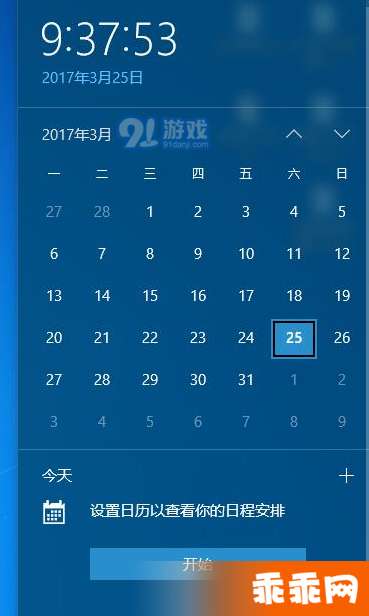
Win10右下角秒钟显示方法介绍

1. 右键点击任务栏时钟,选择“调整日期/时间”;

2. 将弹出面板拉到最下方,点击其中的“其他日期、时间和区域设置”;

3. 继续点击“区域”→“更改时间、日期和数字格式”→“其他设置”→“时间”,然后在“时间格式”→“短时间”的后方加入“:ss”后缀。这里需要注意的是,“:”一定要使用英文模式输入;

4. 点击Contana搜索框,输入“regedit”打开注册表编辑器;

5. 查找并定位HKEY_CURRENT_USERSOFTWAREMicrosoftWindowsCurrentVersionExplorerAdvanced,并在右侧窗口中新建一个DWORD(32位)值,命名“ShowSecondsInSystemClock”,并赋值为1,然后重新启动电脑;

待系统重启完毕,看一看右下角时钟区,是不是已经有秒钟显示啦!

免责声明:以上内容源自网络,版权归原作者所有,如有侵犯您的原创版权请告知,我们将尽快删除相关内容。
良心推荐

可以下五子棋的游戏,说到五子棋估计很多人小时候都有玩过吧,毕竟五子棋还是蛮简单的,玩起来也很有趣,现在手机上也有很多五子棋游戏,尤其是之前的万宁五子棋大招版也让很多人重新认识到了五子棋的“新玩法”

相关资讯