编辑:啊妹 2019-06-03
给自己的的照片弄个精美的边框是非常常见的操作,那么在制作电子相册的过程中,如何用PS来给你的照片加一个好看的边框呢,其实不难,下面就来说一下操作方法,有兴趣的朋友来参考学习下吧。
可以有两种方法实现,一种是先画边框,后加照片。还有一种是先导入照片后加边框,我们都来讲讲。
首先我们说一下先画边框,你可以直接新建一个图层选择【】,然后在上方【形状】中,点击右边小箭头,在弹出的菜单中选择【画框】。

选择一个合适的画框后实现调整好颜色,你就可以在画布中拖出一个画框,并调整大小。
最后你就可以,这里注意的是照片的图层要在画框图层之下哦,怎么样是不是非常的简单。

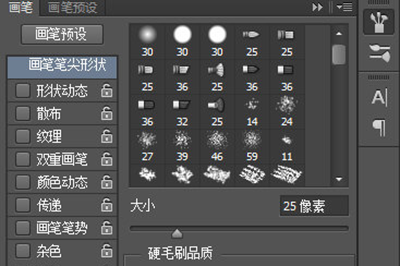
接下来将另外一种方法,你可以事先将你的照片导入到PS的画布中。接着你需要做的是用【画笔工具】,并打开画笔设置,这里就是,根据自己的喜好设定即可。
弄好后你使用CTRL+鼠标左键选中你的照片图层,,并新建一个图层。
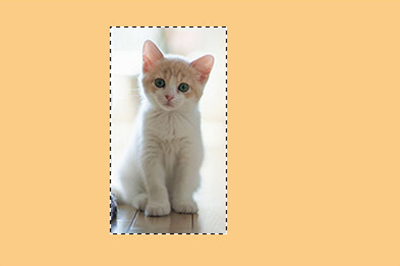
接着用【选框工具】在选取上右键【建立工作路径】。然后在【路径】页面上,右键刚才建立出来的路径,在菜单中选择【】,然后描边工具里面选择画笔。
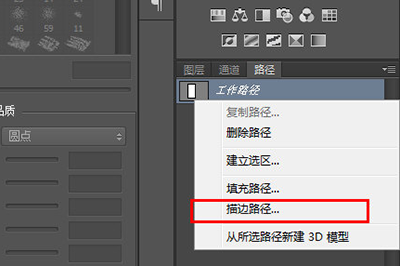
最后确定,你的照片就一下子了呢。

以上就是给你的图片加边框的方法,小伙伴们快去给你的照片处理一下吧。
免责声明:以上内容源自网络,版权归原作者所有,如有侵犯您的原创版权请告知,我们将尽快删除相关内容。