
编辑:啊妹 2018-08-25
VUE是一款广受好评的手机视频制作神器,通过本软件能让你对手机视频进行滤镜处理、动态美颜、多镜头剪辑等功能,还可以给视频添加背景音乐,下面就跟小编一起来看看吧。
音乐添加方法:
首先我们需要打开手机,在手机桌面上点击“VUE”,将其打开,在里面VUE添加音乐即可。
在打开过程中会弹出是否允许VUE使用摄像头的提示,我们点击“允许”,因为只有拍摄视频后,才能添加音乐,不可以单独添加音乐没有视频。所以必须打开摄像头,按照要求拍视频才可以添加音乐。
开始拍摄视频,需要分别拍摄三段才可以,每拍完一段视频,点击一次那个红按钮。每一段时间很短也就2秒钟。三段拍摄完毕即可进入添加音乐的界面,进行添加音乐。

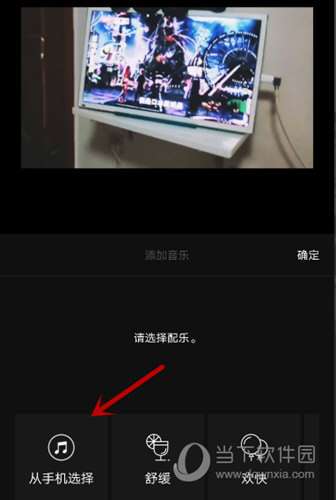
点击左上方三个功能的,中间那个音乐图标,即可进入添加音乐的选项,选择“从手机选择”,即可打开手机中的音乐列表,如果没有的话,我们需要先将需要的音乐下载到手机中才可以添加音乐。
在弹出来的音乐选择界面,点击一个自己需要添加的音乐,点击即可选中,并自动进入到保存音乐盒编辑音乐操作的界面。
之后我们可以看到音乐的名称,旁边的功能可以编辑音乐或删除音乐重新添加,如果添加的音乐没有问题的话,我们点击“确定”,即可将音乐添加到VUE视频中,VUE添加音乐成功。
音乐添加确定后,即可进入到保存界面,输入好名称,就开始保存视频和音乐啦。这样VUE添加音乐就成功的保存起来,VUE添加音乐成功。
以上就是小编为你带来的VUE本地音乐添加教程,有需要的小伙伴可以了解下。
免责声明:以上内容源自网络,版权归原作者所有,如有侵犯您的原创版权请告知,我们将尽快删除相关内容。