编辑:啊妹 2018-06-25
vivo Z1是vivo今年推出的一款鲜有性价比的千元机,不少用户入手后,纷纷截屏嗮图。不过,有不少用户还不知道vivo Z1怎么截图,下面“乖乖网”带来了非常详细的vivo Z1截屏方法大全,快来了解下。

其实,vivo Z1运行的是Funtouch OS 4系统,内置了非常丰富的截图方法,下面本文分享4种方法,带大家轻松截屏。
方法一:快捷键截屏
打开需要截图的界面,然后快速同时按 「电源键」+「音量-键」当看到闪屏或咔的一声,就说明截图成功啦。

方法二:超级截屏
vivo Z1支持功能强大的超级截屏功能,具体操作方法是:
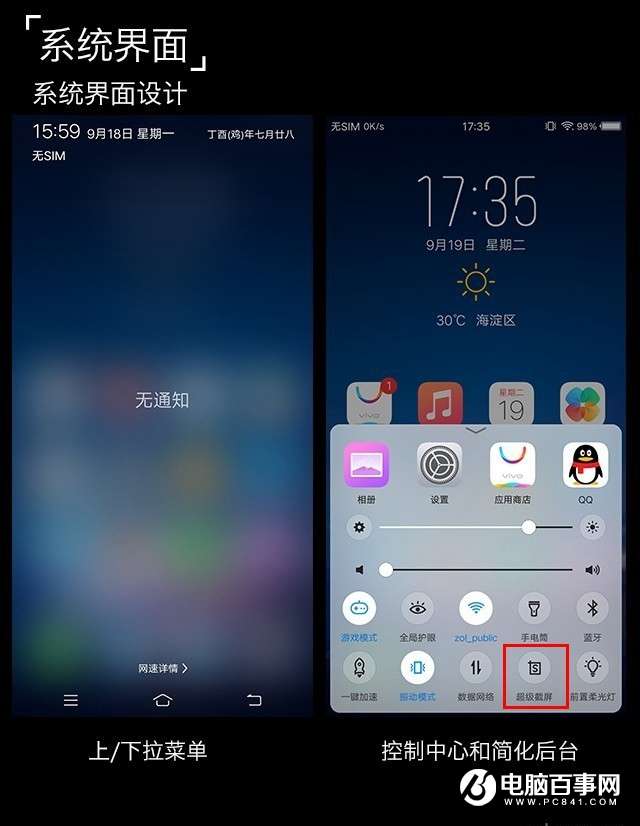
首先打开vivo Z1需要截图的界面;然后呼出底部的快捷键菜单,再点击“超级截屏”,之后就可以根据需求,选择个性的截屏方式,包括截取页面多个屏,录屏等等。
方法三:3指截屏
vivo Z1默认开启了这个三指截屏功能,只要在需要截图的界面,使用三个手指向下滑动,即可截屏,非常方便。
方法四:下拉菜单截屏
同样是先打开需要截图的界面,然后呼出vivo Z1顶部下拉菜单,然后点击“截屏”按钮即可截图。
注:以上4种方法的vivo Z1截图成功后的图片,保存在手机相册中,用户可以在相册中找到。
方法五:借助APP截屏
以上4种vivo Z1截图方法都是手机自动的功能,另外我们也可以借助第三方APP来实现,比如很多浏览器都支持截图功能,另外在应用商店还有很多截图APP。
不仅如此,将vivo Z1通过数据线连接电脑,然后使用各种手机助手,也可以非常方便的截图,这对于一些需要在电脑上写相关文章的朋友来说,很方便。
以上就是vivo Z1截屏方法大全,方法大于5种,看完本文,有没有觉得原来Z1截图如此方便呢。
免责声明:以上内容源自网络,版权归原作者所有,如有侵犯您的原创版权请告知,我们将尽快删除相关内容。