编辑:啊妹 2019-11-25
说到teamviewer软件,相信大家都知道这是款不错的远程控制软件,但是使用teamviewer的用户们,了解其中设置固定密码的方法吗?下面这篇文章就为你们带来了teamviewer设置固定密码的具体流程介绍。
首先我们需要打开teamviewer软件
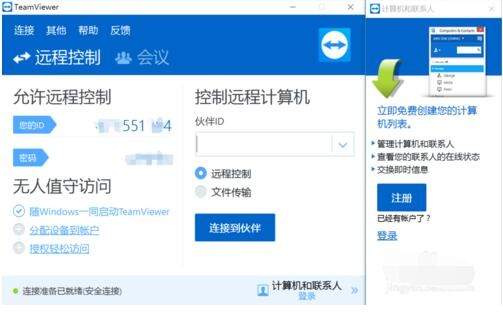
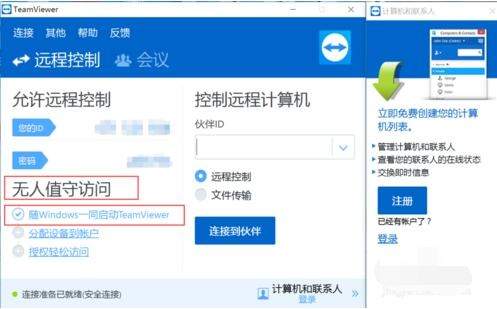
然后在无人值守访问中,选择随windows一同启动teamviewer,这样是为了能随时随地的进行远程访问。
接着我们将鼠标放在上方密码的刷新小图标,出现密码设置字样。
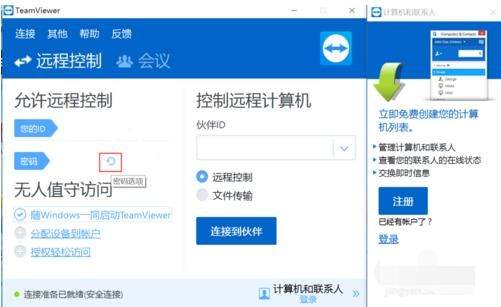
这时我们需要点击刷新的小图标,选择设置个人密码,打开。
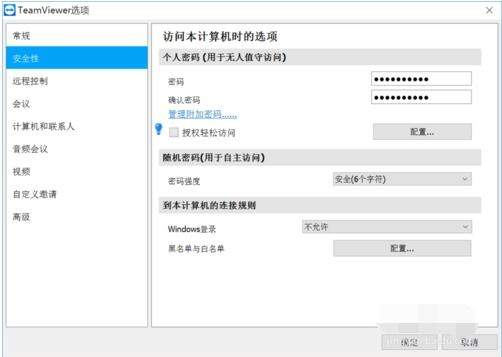
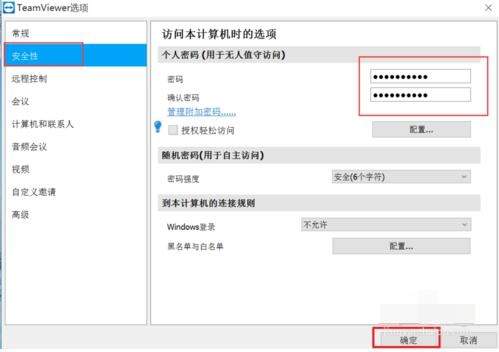
最后我们点击安全性个人密码,设置个人密码,设置好后,点就确定,密码就设置完成啦~
根据上文为各位讲述的teamviewer设置固定密码的具体流程介绍,你们应该都学会了吧!
以上就是luky小编带来的teamviewer设置固定密码的具体流程介绍相关内容,想了解更多精彩攻略教程就收藏下本站【乖乖手游网guaiguai.com】,为您呈现最新最热门资讯!
免责声明:以上内容源自网络,版权归原作者所有,如有侵犯您的原创版权请告知,我们将尽快删除相关内容。