编辑:啊妹 2019-11-18
最近一些用户在使用mindmanager软件的时候,不是很熟悉优化主题的方法?今天这篇文章就为你们带来了mindmanager优化主题的具体操作流程。
一、修改主题形状
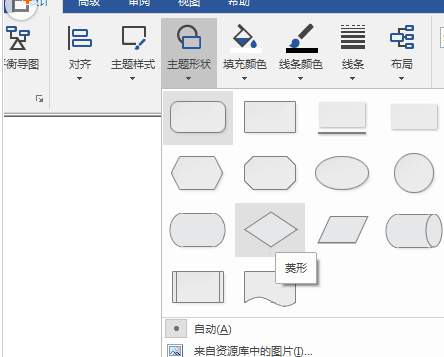
我们先打开mindmanager软件,默认的主题形状是圆角矩形。如果你觉得它不是很符合你的需要,你可以随时修改其为其他形状。选中主题,在设计菜单中,单击主题形状,选择应用即可。
二、添加填充颜色
为主题添加填充颜色,通常可以让主题更突出。但是同级主题最好选取同样的填充颜色,否则会让导图看起来杂乱无章。在MindManager中,选中主题,单击设计填充颜色,即可为主题添加合适的填充颜色。
三、组织主题样式
对设计完成的主题(包括形状、颜色等),我们可以将其所有的样式创建成主题样式,方便对其他主题一键应用,或者后期使用。选中设计完成的主题,在设计菜单栏中,单击主题样式,点击从选定主题中新建样式,即可创建其为一个主题样式,同时打开组织主题样式面板。
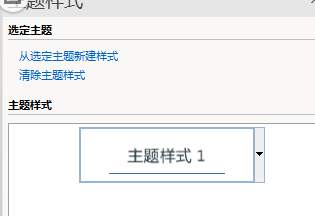
注释:对创建的主题样式,可通过点击直接应用;右击可修改其相关属性。
四、主题优化示例
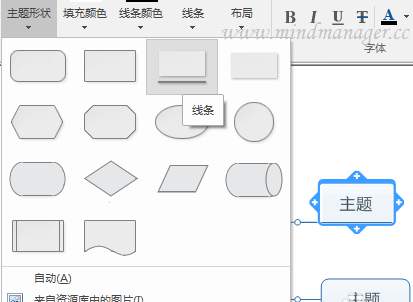
通常,我们会将主题形状和填充颜色等结合起来设置,以下图效果为例,要求设置主题形状为线条,填充颜色无:
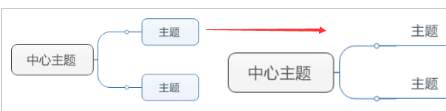
我们先选中主题,在主题形状中选择线条即可应用;
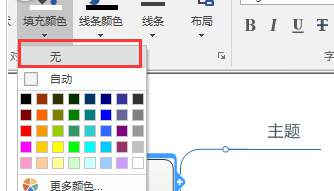
这时同样选中主题,单击填充颜色,点击无应用,设置填充颜色为无;
再选中设置完成的主题,单击主题样式,选择从选定主题中新建样式,即可将设置好的主题样式保存至主题样式面板中;
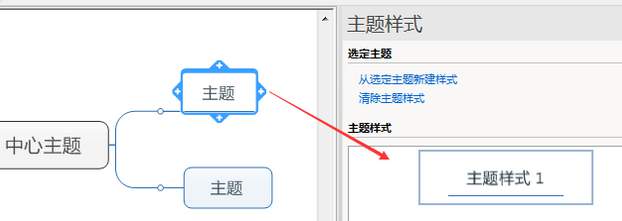
最后我们选中其他要设置的主题,单击创建的主题样式,即可一键应用。同时,选中创建的主题样式右击,你可以进行重命名、删除、应用、更新等操作。
你们看完了上文描述的mindmanager优化主题的具体操作流程,是不是都明白了呀!
以上就是seven小编带来的mindmanager优化主题的具体操作步骤相关内容,想了解更多精彩攻略教程就收藏下本站【乖乖手游网guaiguai.com】,为您呈现最新最热门资讯!
免责声明:以上内容源自网络,版权归原作者所有,如有侵犯您的原创版权请告知,我们将尽快删除相关内容。