编辑:啊妹 2019-11-18
本期为你们带来的教程是关于PowerPoint Viewer软件的,你们晓得PowerPoint Viewer中插件口袋动画PA制作低多边形网格的方法吗?下文就为你们带来了PowerPoint Viewer中插件口袋动画PA制作低多边形网格的详细操作方法。
我们先打开PowerPoint Viewer软件,建立空白演示文稿。
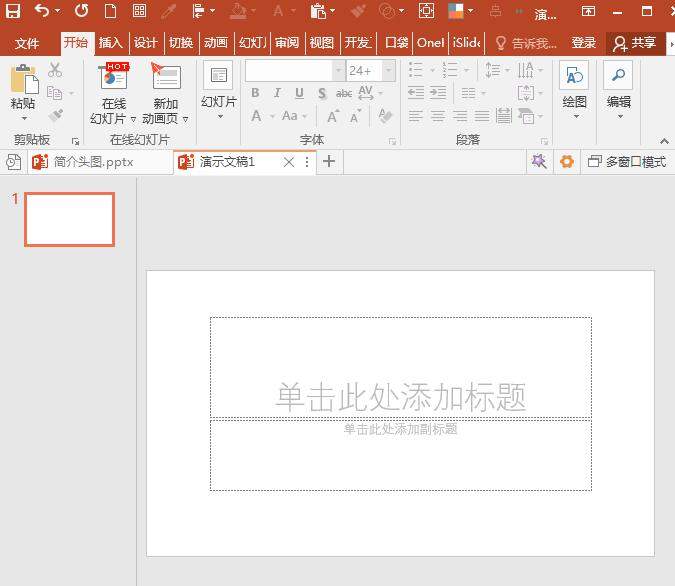
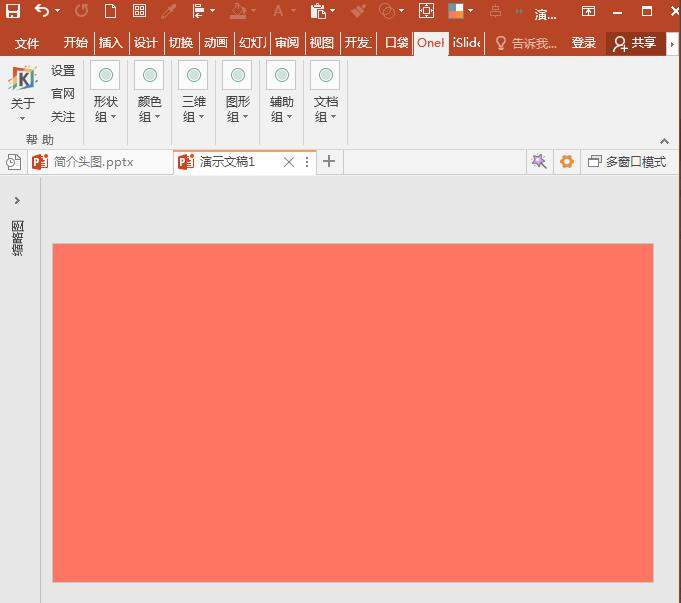
然后我们在幻灯片中插入一个全屏矩形。
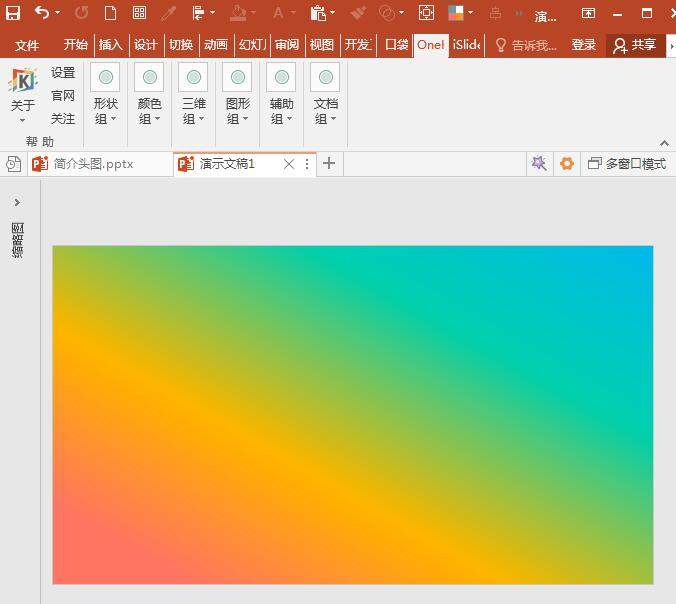
接着我们给矩形设置渐变填充,渐变设置得越复杂,则后续得到的低多边形网格也将更加复杂.
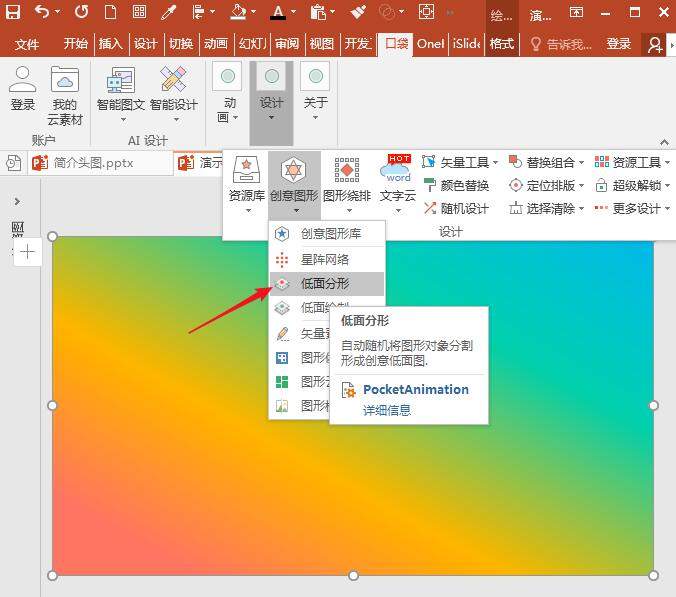
这时我们选中渐变矩形,点击口袋动画PA选项卡下设计组中创意图形菜单组中的低面分形菜单。
则一瞬间,就在原渐变矩形的基础上生成了一个一个低多边形。
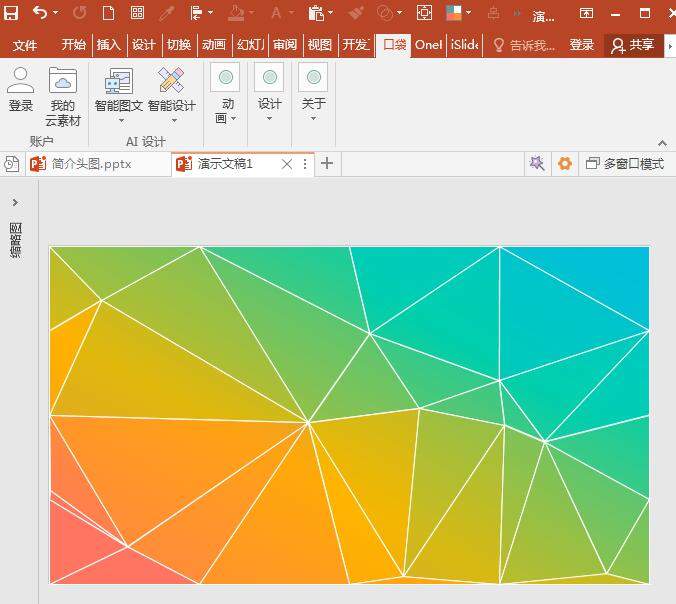
得到的低多边形形状是很多个填充了不同颜色、并设置了白色轮廓的小三角形组合而来。
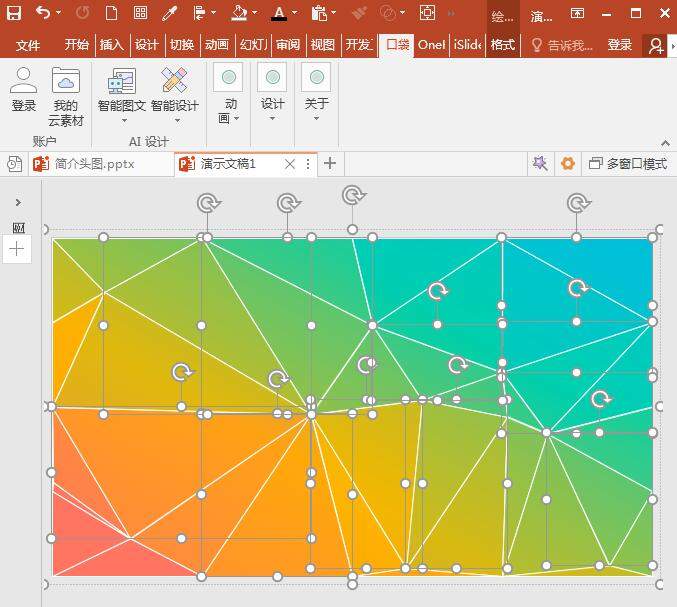
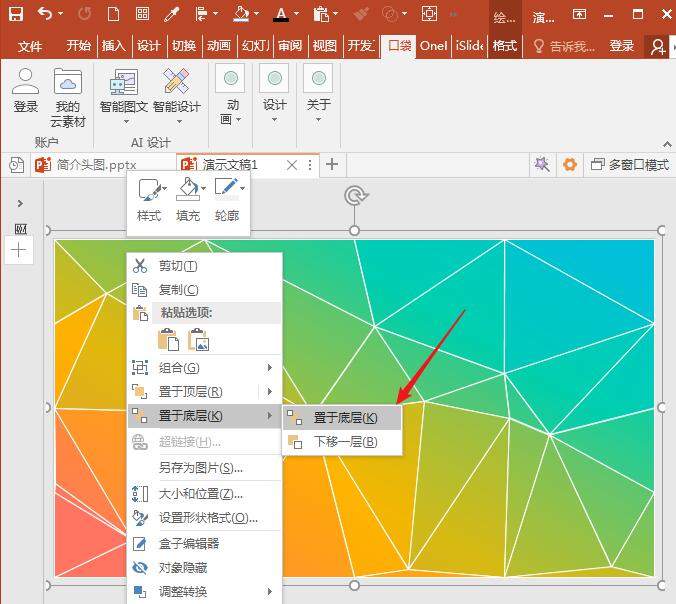
再将得到的低多边形组合图形置于底层。
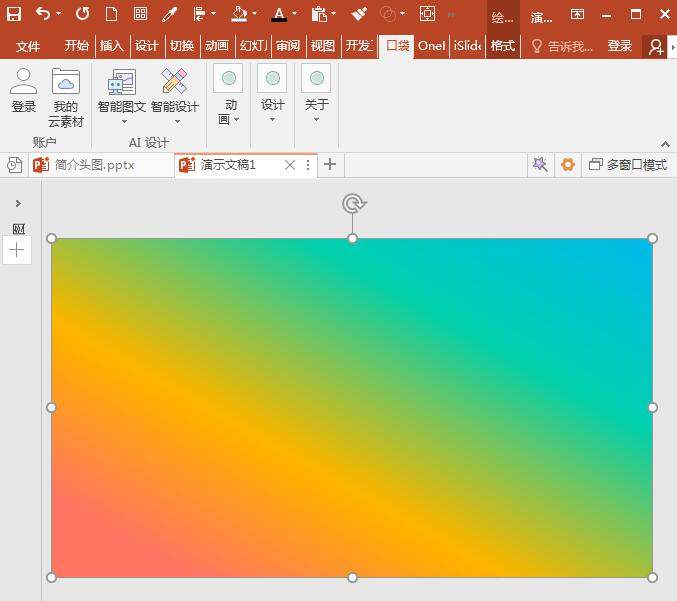
则将显示出原始的渐变矩形,将其删除。
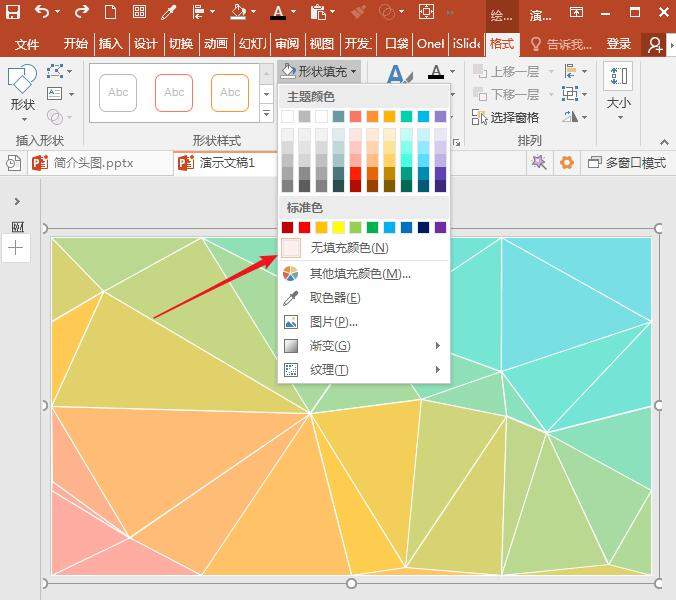
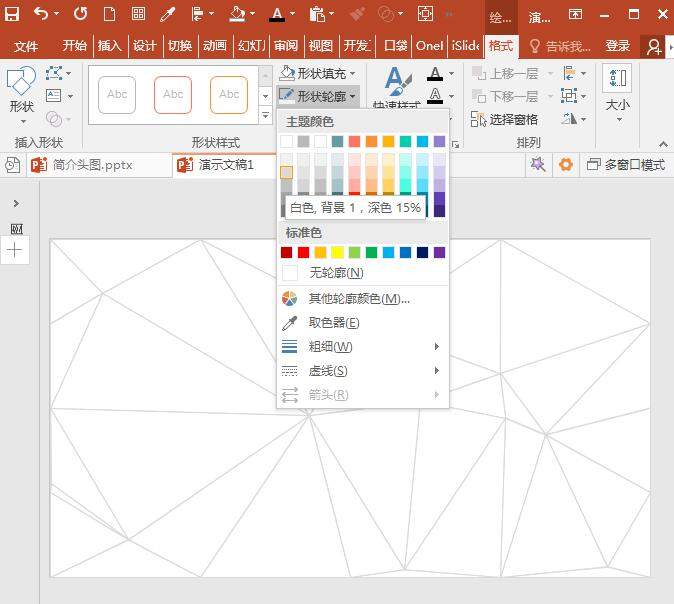
然后选中低多边形组合图形,设置无填充颜色。
继续保持选择,再把形状轮廓设置为一种颜色,比如灰色。
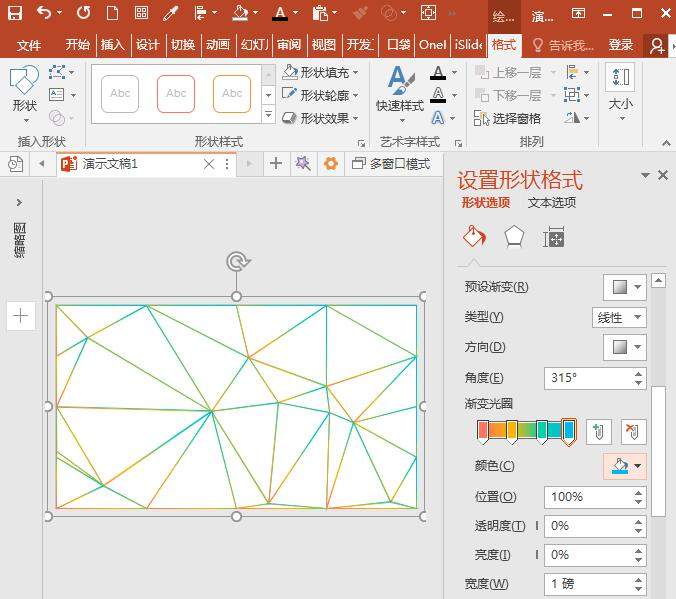
也可以把轮廓设置为单彩色或多色渐变。
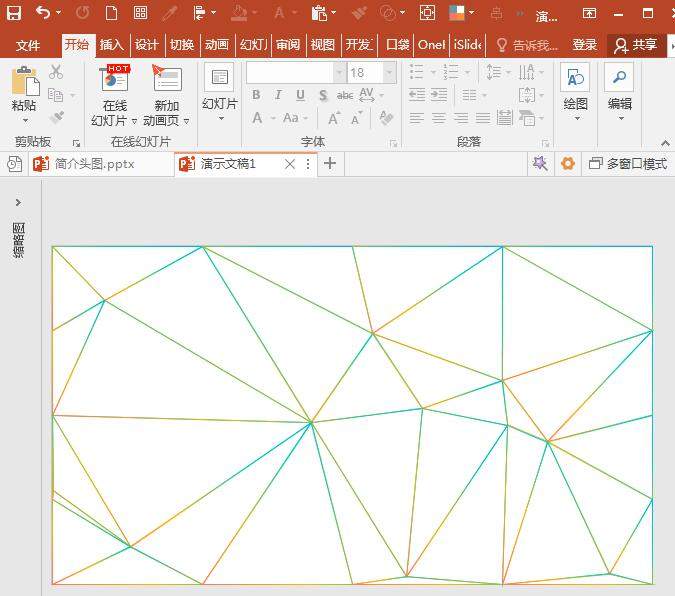
最后低多边形网格背景就得到了。
你们看完了上文所述的PowerPoint Viewer中插件口袋动画PA制作低多边形网格的详细操作方法,大家自己也赶紧去试试吧!
以上就是seven小编带来的PowerPoint Viewer中插件口袋动画PA制作低多边形网格的详细操作方法相关内容,想了解更多精彩攻略教程就收藏下本站【乖乖手游网guaiguai.com】,为您呈现最新最热门资讯!
免责声明:以上内容源自网络,版权归原作者所有,如有侵犯您的原创版权请告知,我们将尽快删除相关内容。