编辑:啊妹 2019-11-18
很多的同学们想要使用xy苹果助手软件备份手机数据,你们晓得怎么备份的吗?下文这篇教程就为各位带来了xy苹果助手备份手机数据的详细操作流程。
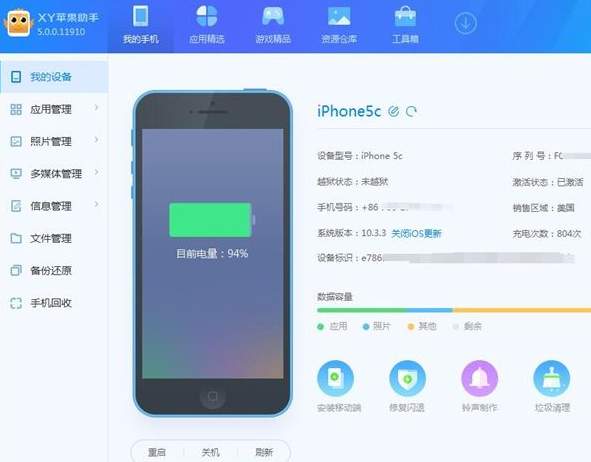
我们先点击XY苹果助手主界面左边的管理功能分类中的多备份还原,进入XY苹果助手手机数据备份还原功能界面;
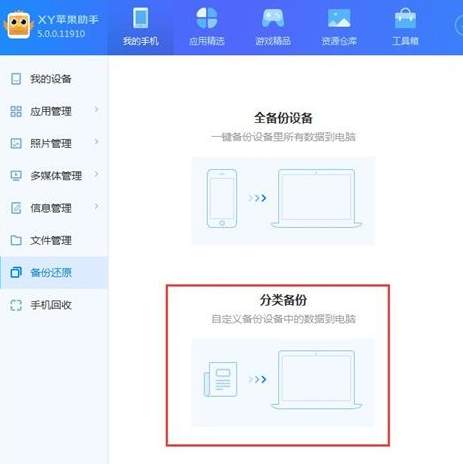
然后在XY苹果助手手机数据备份还原界面中,我们可以看到XY苹果助手有两种备份方式,分别是全备份设备(一键备份设备里所有数据到电脑)和分类备份(自定义备份设备中的数据到电脑),和对应的两种数据恢复方式,全恢复设备
(一键恢复已备份的数据到设备)和分类恢复(自定义恢复备份中的数据到设备);

这时选择想要备份的方式。点击分类备份,打开手机数据备份分类选择界面;
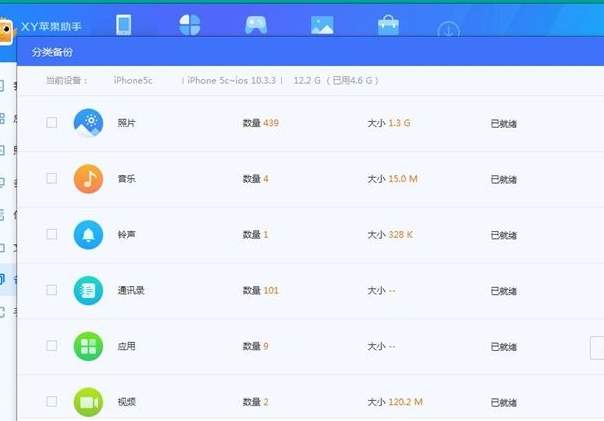
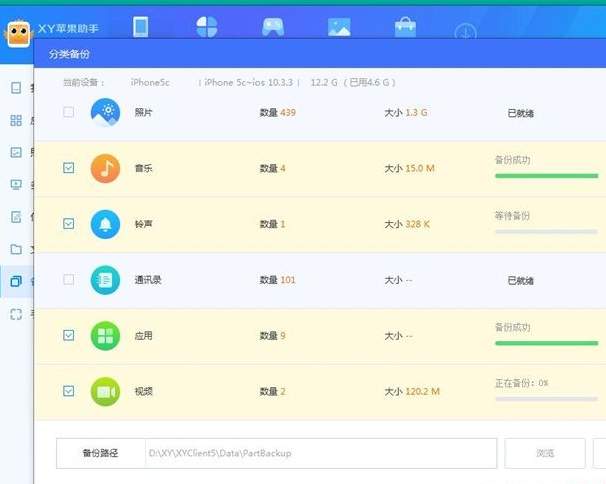
接着在XY苹果助手分类备份选择界面中,我们可以按照照片、音乐、铃声、通讯录、应用、视频这几个分类选择备份数据的类型;
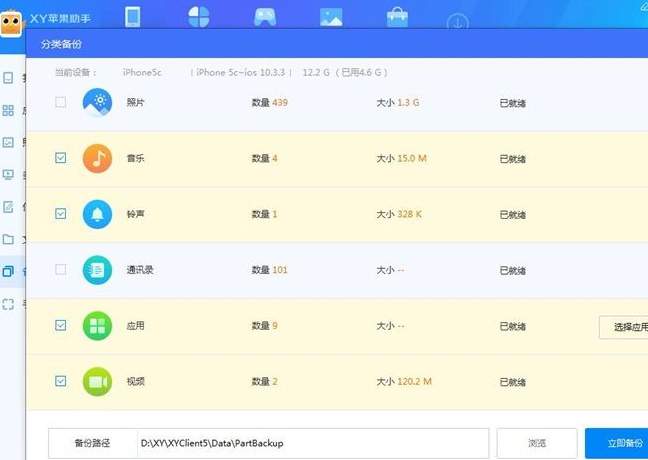
接下来我们点击勾选想要备份的收集数据后,点击立即备份就可以开始将选中的手机数据备份到电脑中;
XY苹果助手正在对手机数据进行备份。手机数据备份需要一定的时间,请耐心等待;
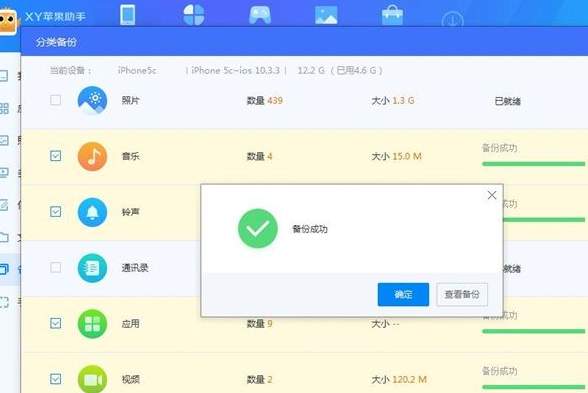
最后手机数据备份完成。这时候XY苹果助手会弹窗提示备份成功。
相信你们看完了上文描述的xy苹果助手备份手机数据的详细操作流程,大家应该都有所领悟了吧!
以上就是kk小编带来的xy苹果助手备份手机数据的详细操作步骤相关内容,想了解更多精彩攻略教程就收藏下本站【乖乖手游网guaiguai.com】,为您呈现最新最热门资讯!
免责声明:以上内容源自网络,版权归原作者所有,如有侵犯您的原创版权请告知,我们将尽快删除相关内容。