编辑:啊妹 2019-11-18
很多人的电脑中都下载了暴风影音,不过你们知道暴风影音中是怎么打开文件夹的吗?这篇文章内容就为你们带来了暴风影音中打开文件夹的详细流程介绍。
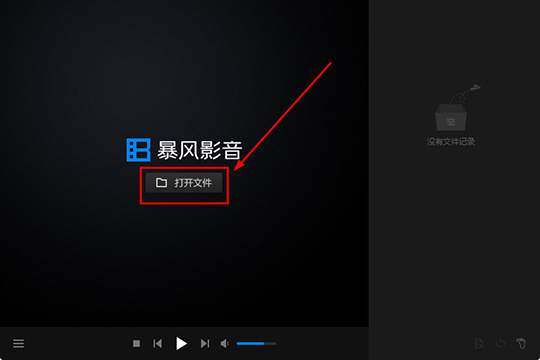
首先我们需要进入到暴风影音闪电版的主界面,小编先来说说怎么打开文件,其实想要打开文件,一共有好几种方法可以选择,如果你没有打开文件,将会呈现最初始的界面,最简单的就是直接点击红框标注内的打开文件选项即可选择打开文件,如下图所示:
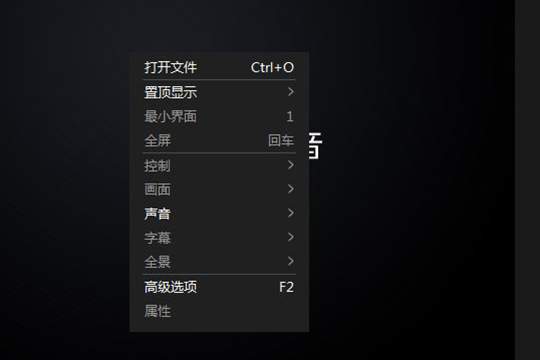
若是你已经开始播放视频了,并没有出现第一步的打开文件选项,没关系,你也可以直接在播放窗口中鼠标右键进行点击,在出现的栏目中选择打开文件选项或直接使用Ctrl+O快捷键,如下图所示:
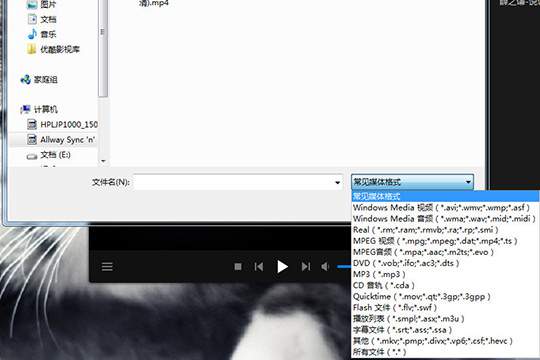
然后我们将会弹出暴风影音闪电版的文件打开界面,用户可以在下方的媒体格式中选择自己想要打开的文件格式,也可以直接输入文件名进行搜索,如下图所示:
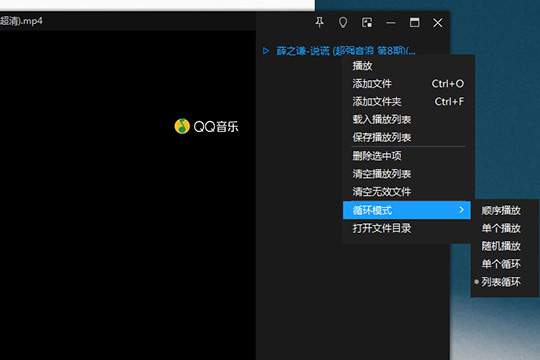
最后添加完文件之后,下面就来说说怎么打开并添加文件夹,在右边的列表中鼠标右键进行点击,将会出现可点击的选项,选择其中的添加文件夹选项,添加打开文件夹中的媒体文件之后,可以自己调整播放顺序进行播放,文件夹的打开过程就此结束,如下图所示:
看完了上文为你们讲述的暴风影音中打开文件夹的详细流程介绍,你们是不是都明白了呀!
以上就是IU小编带来的暴风影音中打开文件夹的详细流程介绍相关内容,想了解更多精彩攻略教程就收藏下本站【乖乖手游网guaiguai.com】,为您呈现最新最热门资讯!
免责声明:以上内容源自网络,版权归原作者所有,如有侵犯您的原创版权请告知,我们将尽快删除相关内容。