编辑:啊妹 2019-11-17
很多公司的邮箱都在使用Microsoft Office Outlook(微软邮箱),不过你们晓得其中是怎么设置邮件自动添加签名呢?下文这篇文章就为你们带来了Microsoft Office Outlook(微软邮箱)设置邮件自动添加签名的具体流程介绍。
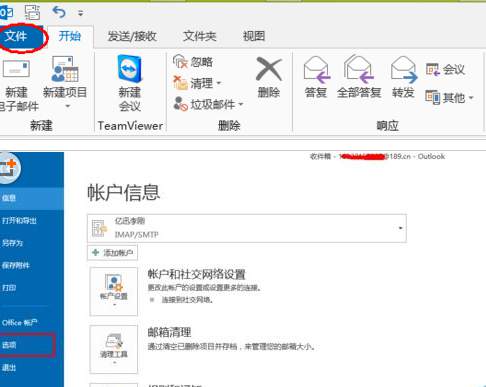
我们需要先打开Microsoft Office Outlook(微软邮箱),单击左上角文件,再单击左侧选项;
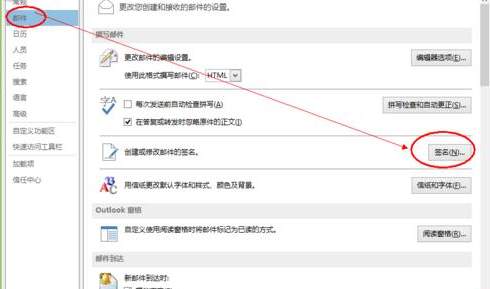
然后我们选择邮件----再单击签名按钮
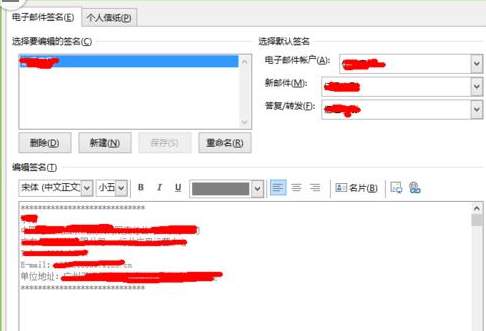
接着我们在弹出的对话框中,编辑自己的签名信息,如图,保存,点击确定,退出。
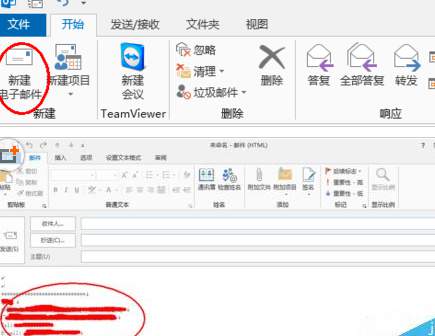
这个时候我们在主界面点击新建电子邮件,即可看到新邮件默认已经把我们刚才编辑的签名添加在邮件末端了。
看完了上文为你们呈现的Microsoft Office Outlook(微软邮箱)设置邮件自动添加签名的具体流程介绍,你们是不是都学会了呀!
以上就是kk小编带来的Microsoft Office Outlook(微软邮箱)设置邮件自动添加签名的具体流程介绍相关内容,想了解更多精彩攻略教程就收藏下本站【乖乖手游网guaiguai.com】,为您呈现最新最热门资讯!
免责声明:以上内容源自网络,版权归原作者所有,如有侵犯您的原创版权请告知,我们将尽快删除相关内容。