编辑:啊妹 2019-11-16
最近一些用户在使用AutoCAD2016软件的时候,询问其中图纸是怎么清晰地复制粘贴到文本中呢?下文这篇教程中就为你们带来了AutoCAD2016图纸清晰地复制粘贴到文本中的具体操作方法。
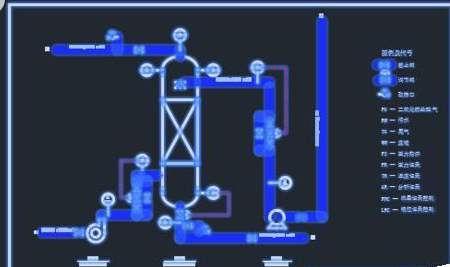
首先我们先打开AutoCAD2016软件,选定整个你需要复制的图形,如图所示,按住Ctrl+C将其复制下来。
然后我们找到默认一栏里的剪贴板一栏,点击,得到如图所示的下拉菜单,我们可以看到其中有一栏是选择性粘贴,我们所要用到的就是这一栏。如果面板上没有,那可能是被你隐藏起来了,鼠标右击勾选显示面板中的选择性粘贴。
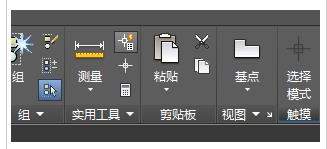
接着我们用鼠标左键点击选择性粘贴按钮,得到如图所示的下拉菜单,我们可以看到其中有一栏是选择性粘贴,本次讲解我们所要用到的就是这一栏。
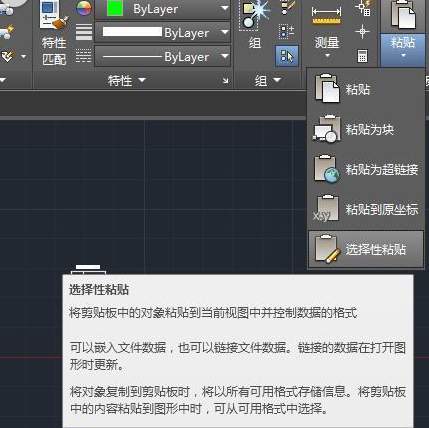
这时我们在选中所要复制图形的前提下,点击选择性粘贴这一栏,就会弹出如图所示的对话框,如果只是想将其复制粘贴到文本当中,我们只要选择图片一栏,点击确定即可。
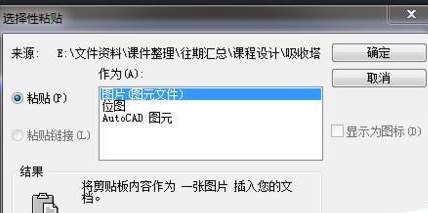
接下来我们将所得到的截图进行复制,就可以在文档中进行粘贴了,这样复制下来的图片无论是在Word文档还是PPT演示文档中都比直接截图清晰很多。
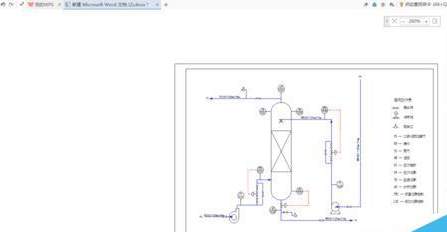
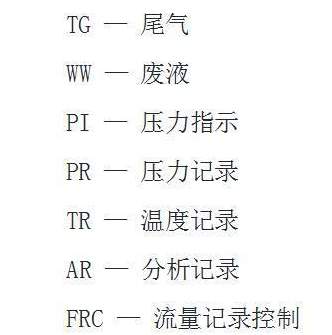
再点击选择性粘贴的相较于一般的截图粘贴的优点在于这样粘贴所得到的图片无论放大多少倍都不会失真,不会糊掉,如图所示是将上一步中的图片进行放大所得,我们可以看到图片十分清晰,快来试一下吧。
注意事项:
复制下来是可能会有较大的留白,但并不影响图片的使用效果。
看完了上文为你们描述的AutoCAD2016图纸清晰地复制粘贴到文本中的具体操作方法,你们是不是都学会了啊!
以上就是moli小编带来的AutoCAD2016图纸清晰地复制粘贴到文本中的具体操作方法相关内容,想了解更多精彩攻略教程就收藏下本站【乖乖手游网guaiguai.com】,为您呈现最新最热门资讯!
免责声明:以上内容源自网络,版权归原作者所有,如有侵犯您的原创版权请告知,我们将尽快删除相关内容。