编辑:啊妹 2019-11-16
我们在使用AutoCAD2016软件的时候,发现总是显示网格,你们知道怎么让其不显示吗?这篇为各位带来的教程就讲述了AutoCAD2016不显示网格的具体操作步骤。
首先我们打开有网状白点的cad图纸
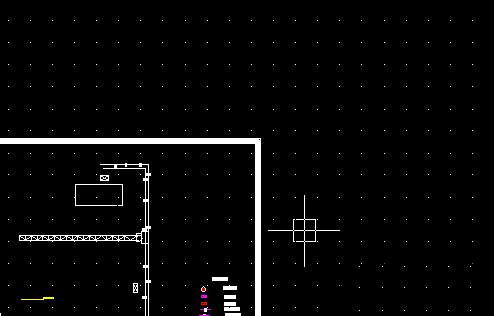
然后用鼠标点中图纸,(不点中图纸的时候,鼠标在上面显示的是捕捉框)
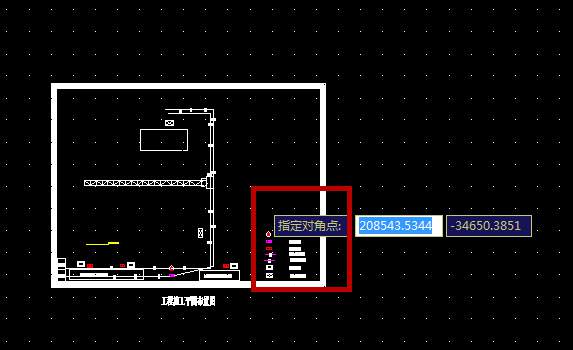
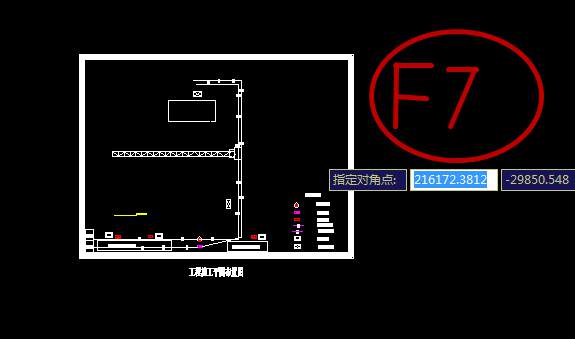
接着我们按下键盘的F7即可,网状白点都没了
接下面介绍下利用cad界面底下的快捷键,在界面最下方有一排快捷键,点击格子状的快捷键
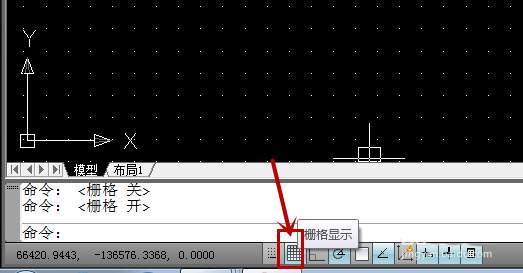
最后这样网状白点也就都没了,接下来我们就可以放心地看图和画图了
依照上文为你们所述的AutoCAD2016不显示网格的具体操作步骤,你们是不是都学会了呀!
以上就是IU小编带来的AutoCAD2016不显示网格的具体操作步骤相关内容,想了解更多精彩攻略教程就收藏下本站【乖乖手游网guaiguai.com】,为您呈现最新最热门资讯!
免责声明:以上内容源自网络,版权归原作者所有,如有侵犯您的原创版权请告知,我们将尽快删除相关内容。