编辑:啊妹 2019-11-14
很多的朋友们在使用PowerPoint Viewer软件的时候,并不熟悉其中是如何压缩图片的?本期为你们带来的内容就是PowerPoint Viewer压缩图片的具体流程介绍。
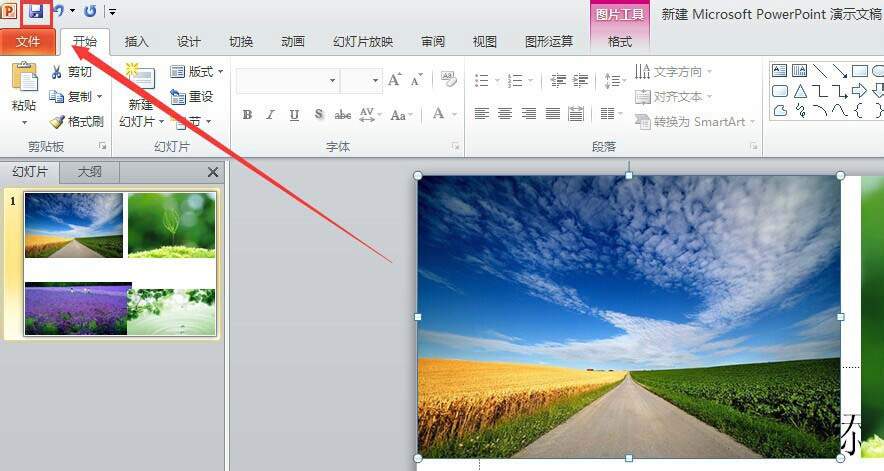
我们先打开PowerPoint Viewer软件,新建幻灯片,并插入图片,如下图就是小编做的例子。在您的实际操作过程中,可以根据自己的实际需求进行编辑。
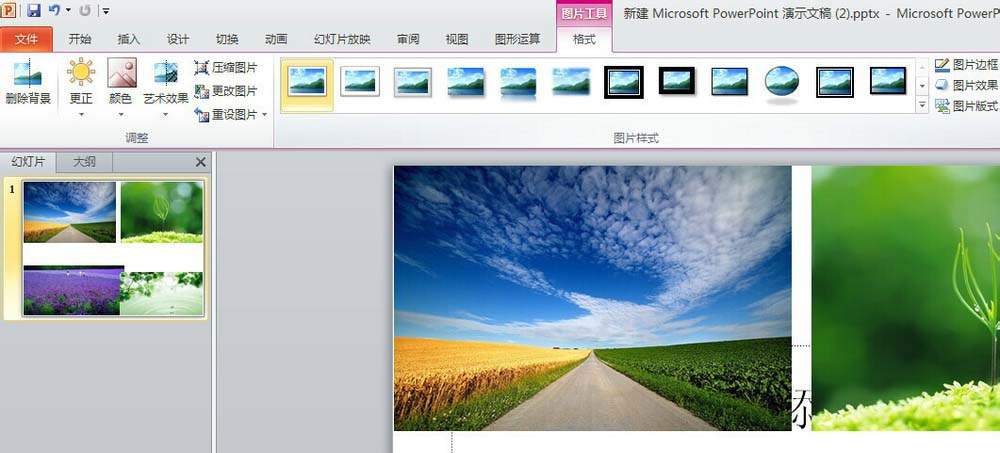
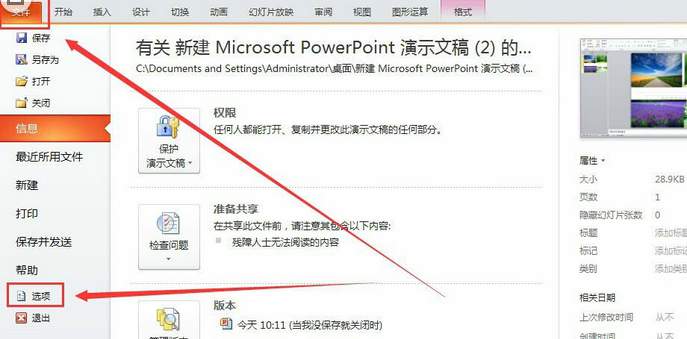
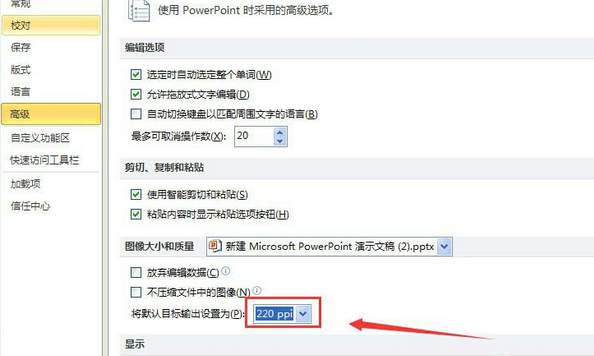
然后我们在文件功能区找到选项,如下图所示。按照小编提示,在菜单中找到选项,按部就班即可,如下图就是小编提示的按钮所在。
接着我们在选项设置对话框选择高级,在默认输入中,我们可以选择最小的输出模式。即96ppi,如此就基本完成了如片的压缩工作。其实不需要ppi具体是什么,只要明白如此就可以让图片瘦身即可。
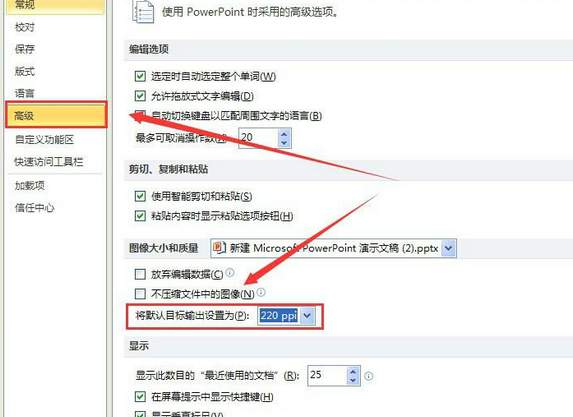
这个时候我们点击确定,如下图所示。其实这个过程就是通过ppt把所有图片统一改变分辨率的过程,因为插入的图片不需要太大,所以缩小分辨率就可以显示的很清晰了。
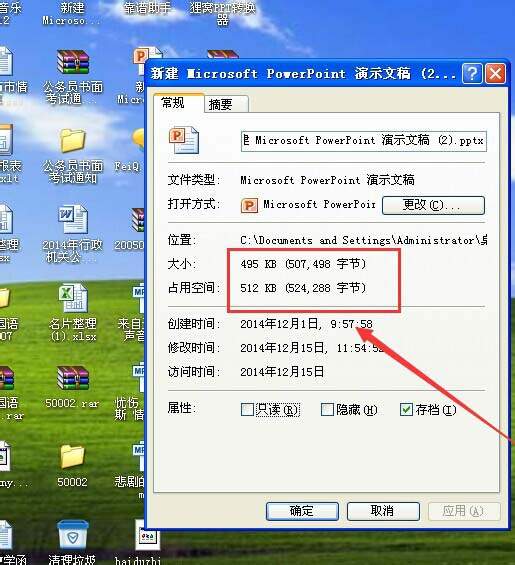
最后一步我们存盘后观察ppt文件大小,插入4张图片的ppt大小也才500k,所以我们对图片的压缩工作是成功的。是不是很好玩啊,在好玩的同时,好用才是硬道理。
按照上文为你们讲述的PowerPoint Viewer压缩图片的具体流程介绍,伙伴们是不是都学会了呀!
以上就是小编带来的PowerPoint Viewer压缩图片的具体流程介绍相关内容,想了解更多精彩攻略教程就收藏下本站【乖乖手游网guaiguai.com】,为您呈现最新最热门资讯!
免责声明:以上内容源自网络,版权归原作者所有,如有侵犯您的原创版权请告知,我们将尽快删除相关内容。