编辑:啊妹 2019-11-12
相信在座的伙伴们都不是很熟悉AutoCAD2016中是怎么绘制八角凳图纸的?今日这篇文章内就为你们带来了AutoCAD2016绘制八角凳图纸的详细操作步骤。
我们需要先打开AutoCAD2016软件,选择文件|保存菜单命令,将其保存为八角凳.dwg文件。

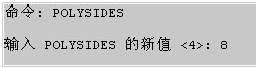
然后我们在命令行中输入或动态输入[polygon]命令(快捷键为[pol]),来执行正多边形命令在输入侧面数4:提示下输入8,并按空格键确定。
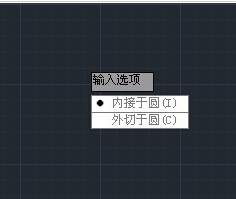
这时我们在视图窗口中,选择正多边形的中心点,以此确定正多边形的中点位置。根据命令行提示,选择外切于圆(c)选项。
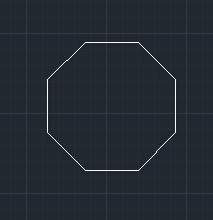
接着我们按[F8]键打开正交模式,水平向右拖动鼠标指针,并输入圆的半径为200mm,然后按空格键盘确定,这样就绘制出了一个外切于圆半径为200mm的正八边形。
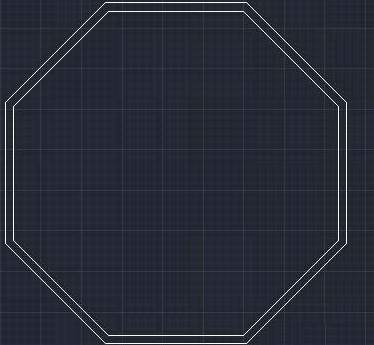
最后我们通过同样的方法,按[F3]键打开对象捕捉模式,再按[F10]键打开对象追踪模式,捕捉到八边形的中心点为中心点,再绘制出一个外切圆半径为210mm的正八边形,这样就绘制出了八角凳图形。
看完了上文为你们所描述的饿AutoCAD2016绘制八角凳图纸的详细操作步骤,你们是不是都学会了呀!
以上就是小编带来的AutoCAD2016绘制八角凳图纸的详细操作步骤相关内容,想了解更多精彩攻略教程就收藏下本站【乖乖手游网guaiguai.com】,为您呈现最新最热门资讯!
免责声明:以上内容源自网络,版权归原作者所有,如有侵犯您的原创版权请告知,我们将尽快删除相关内容。