编辑:啊妹 2019-11-12
近几日有不少在使用会声会影X9软件的朋友们,前来询问会声会影X9是怎样调整视频声音的?下文这篇教程内就为你们带来了会声会影X9调整视频声音的详细流程介绍。
一、素材音量调整
我们需要先选中需要调整的视频素材,然后点击选项;
然后我们在弹出的界面中,切换到编辑页面,调整素材声音的数值,数值介于0到500之间,如图1所示:
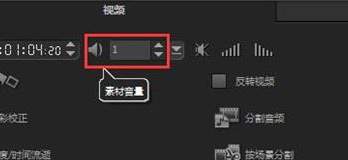
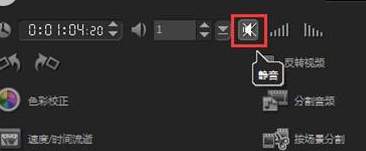
这时不需要视频声音时可以直接点击静音按钮,如图2所示:
二、混音器音量调整
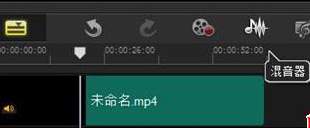
同样是选中调整的音量的视频素材,然后点击编辑框中的混音器按钮,如图3所示:
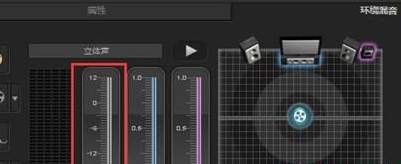
接着我们在弹出的界面中,调整音量的滑轨,调到最下面就是声音就没有了,调至最上面声音就是最高,如图4所示:
当鼠标调整至视频最开始的时候,调整音量的数字时,整个视频的音量就跟着给变了;
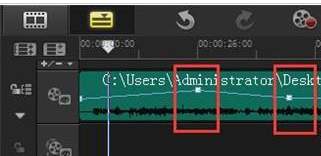
若是将鼠标调整到视频的中间,再调整视频的音量,声音则添加了关键帧,开始调整音量的部分有变化,如图5所示:
看完了上文为你们所描述的会声会影X9调整视频声音的详细流程介绍,你们自己也赶紧去试试吧!
以上就是seven小编带来的会声会影X9调整视频声音的详细流程介绍相关内容,想了解更多精彩攻略教程就收藏下本站【乖乖手游网guaiguai.com】,为您呈现最新最热门资讯!
免责声明:以上内容源自网络,版权归原作者所有,如有侵犯您的原创版权请告知,我们将尽快删除相关内容。