编辑:啊妹 2019-11-12
使用3Ds MAX时会自定义工作区吗?相信很多新手朋友还不熟悉相关的操作,而下面小编就讲解了关于3Ds MAX自定义工作区的操作方法,希望对你们有所帮助哦。
打开自己所使用的3Ds MAX软件,进入操作界面
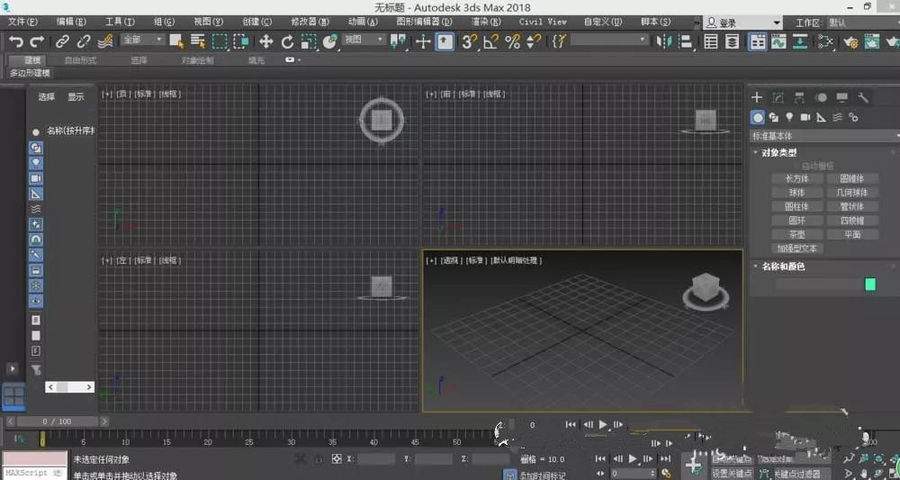
一般3Ds MAX刚打开以后的工作区是默认的,可以选择其它的工作区,在右上角能看到工作区的选择
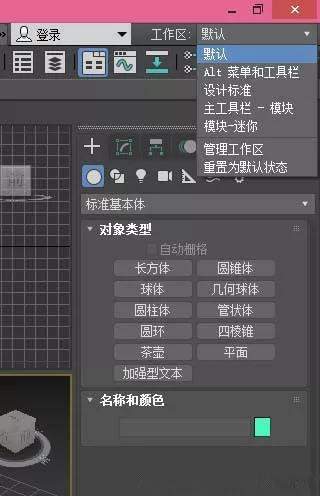
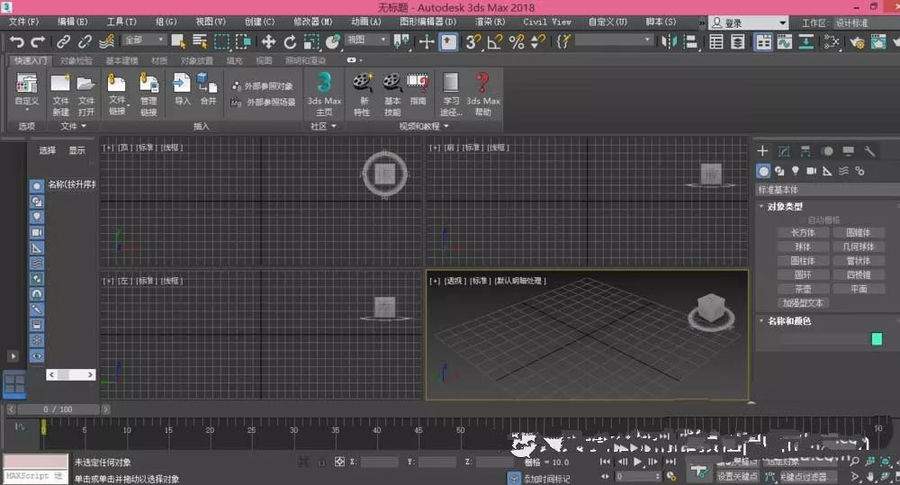
来把工作区修改为设计标准,我们会看到操作界面已发生改变,增加一些功能

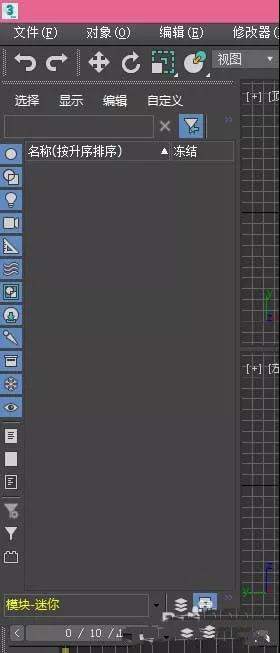
再来将工作区修改为模块迷你,我们就可以看到3ds Max的操作界面又发生了变化,功能又更改了
在下面还有一个选项就是管理工作区,可以使用此功能来管理工作区,可进行添加或删除,还可设置属性等。
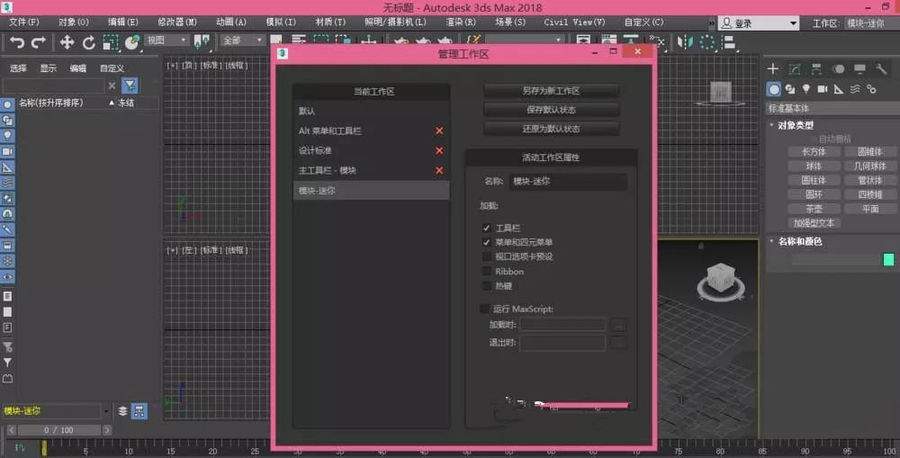
快来学习学习3Ds MAX自定义工作区的操作方法吧,一定会帮到大家的。
以上就是小编带来的3Ds MAX自定义工作区的操作方法相关内容,想了解更多精彩攻略教程就收藏下本站【乖乖手游网guaiguai.com】,为您呈现最新最热门资讯!
免责声明:以上内容源自网络,版权归原作者所有,如有侵犯您的原创版权请告知,我们将尽快删除相关内容。