编辑:啊妹 2019-11-09
3Ds MAX如何制作切角长方体呢?很多小伙伴们最近在询问相关的操作,今天小编就为大家来详细的介绍下3Ds MAX制作切角长方体的操作步骤,快来看看吧!
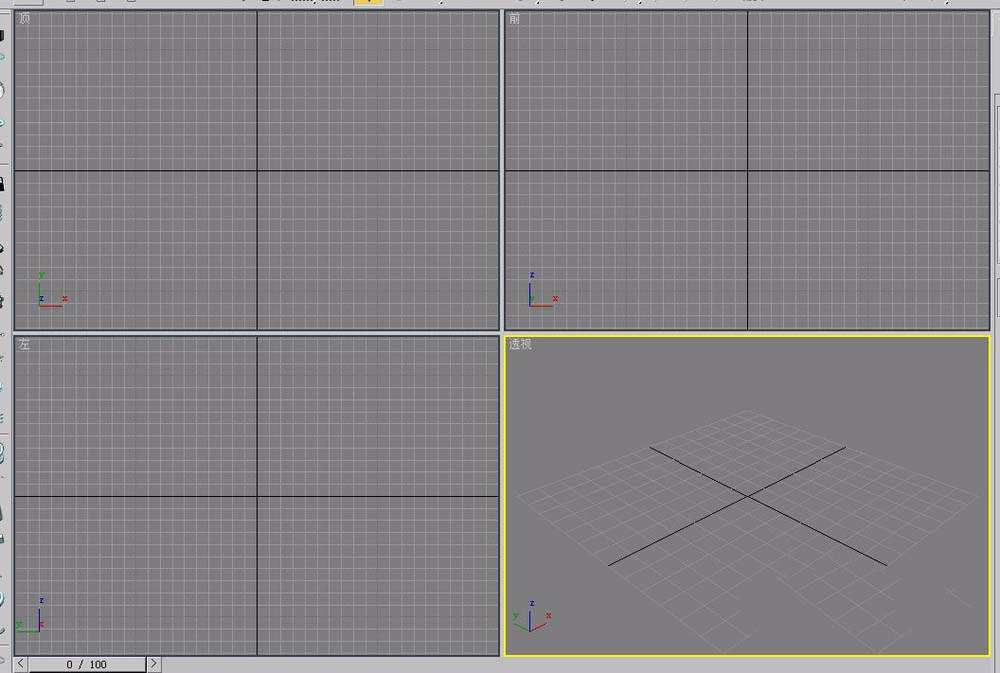
首先打开3Ds MAX软件,新建一个空白文档。
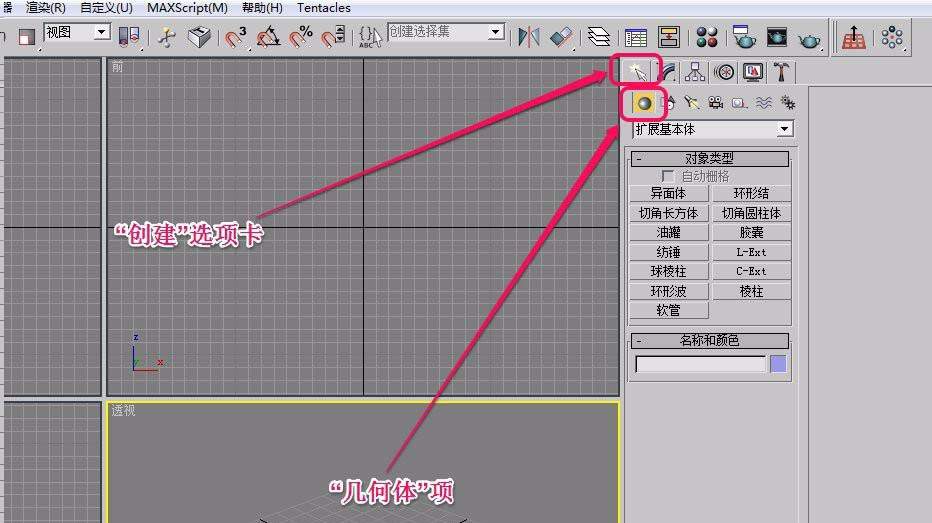
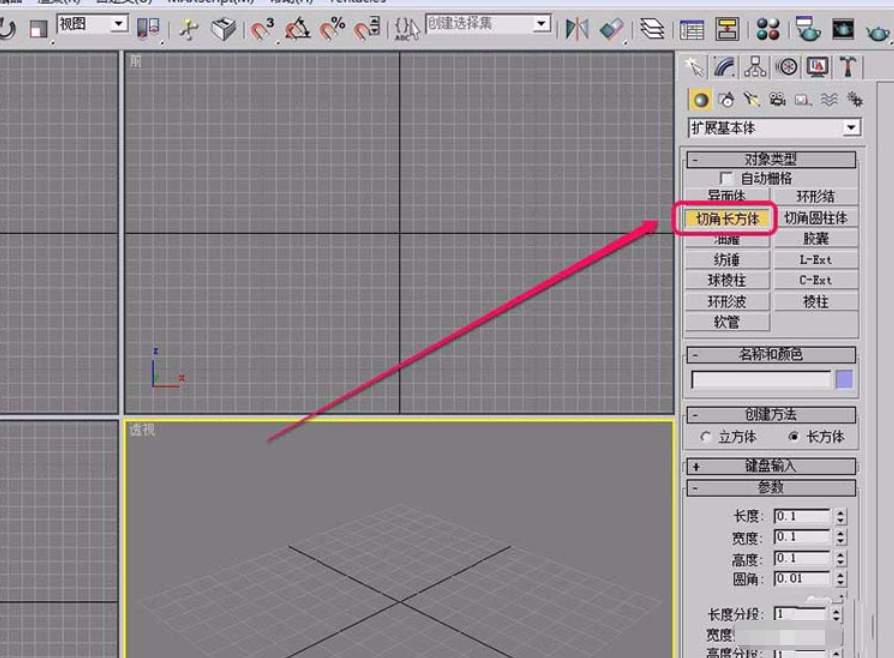
打开创建选项卡,选择几何体项。
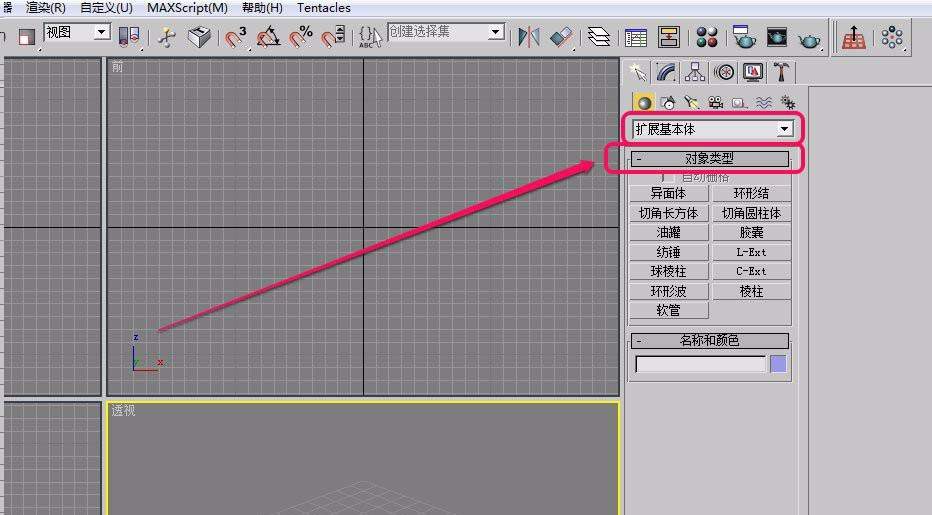
在下拉菜单中选择扩展基本体选项,打开对象类型卷展栏。
单击切角长方体按钮。
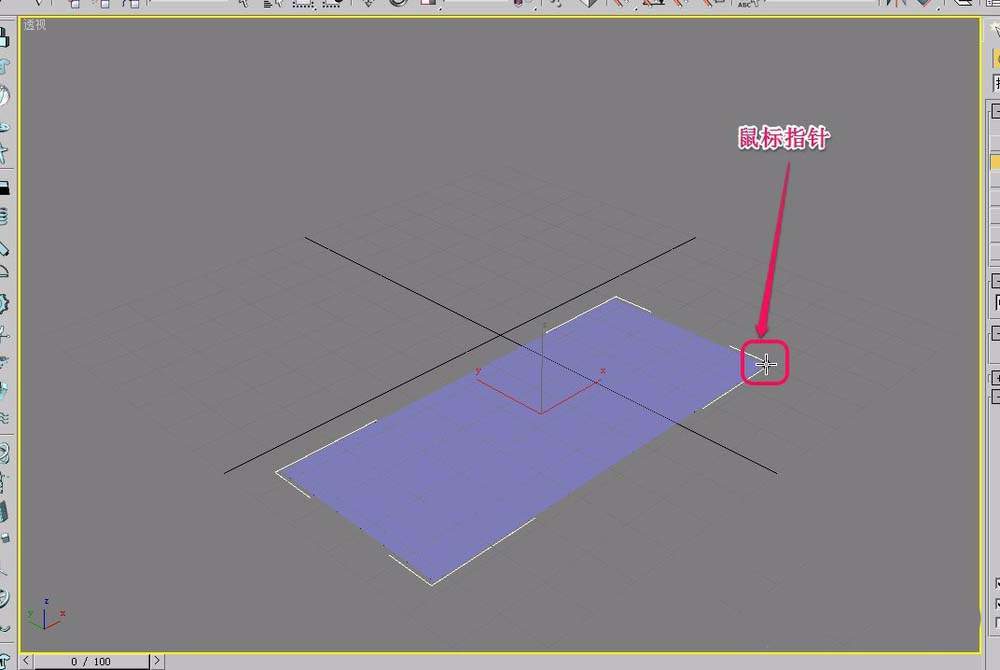
在透视视图中按住鼠标键拖动,创建出切角长方体的底面。
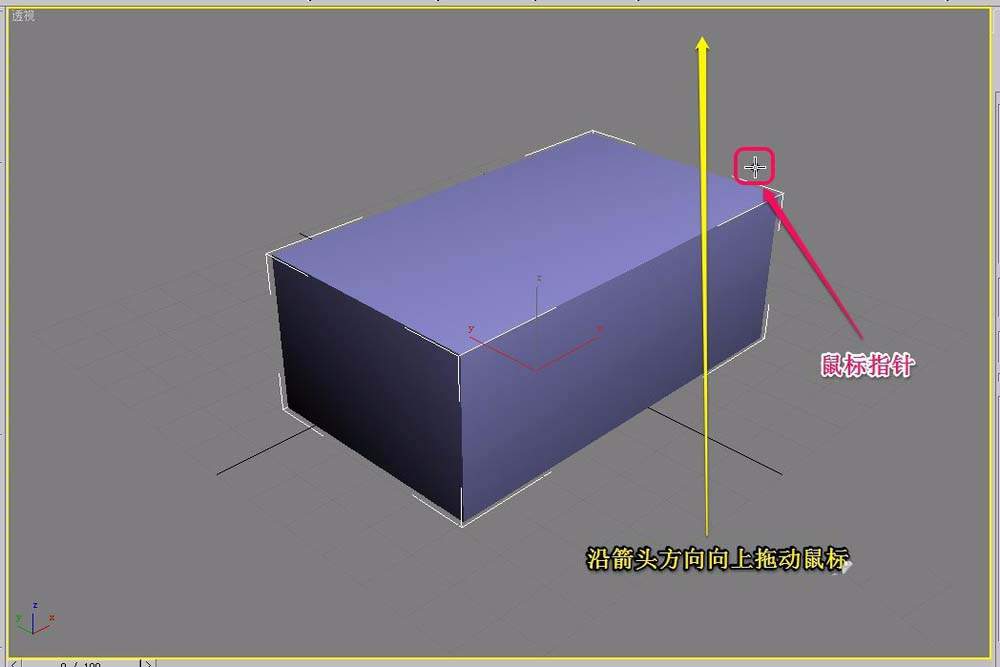
继续沿着黄色箭头方向向上拖动鼠标,创建出切角长方体的高度。
继续向里拖动鼠标,创建出切角长方体的切角部分。
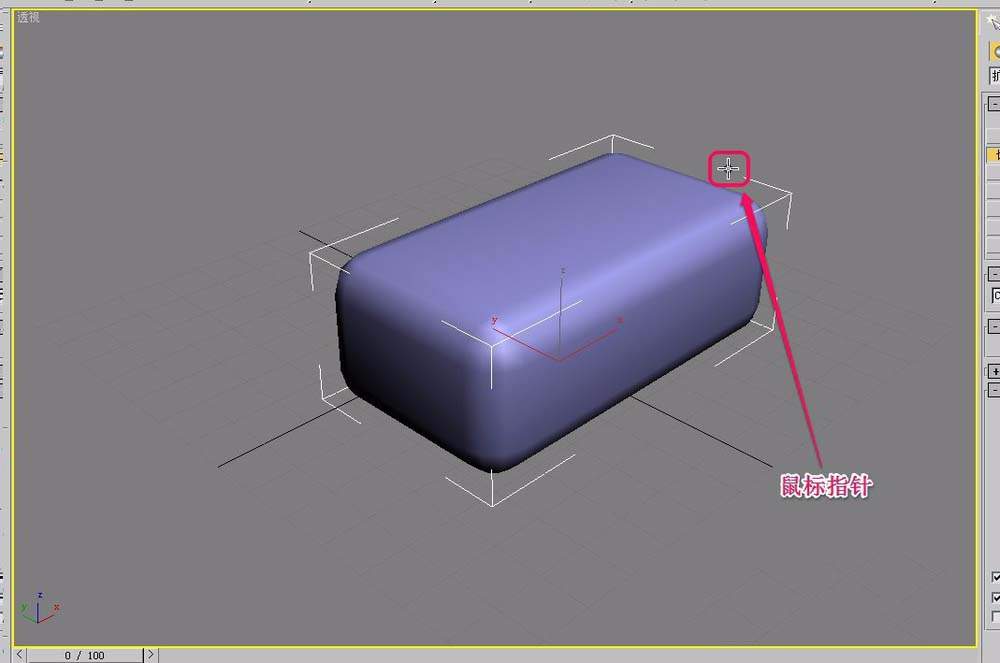
这样一个切角长方体就制作好了。
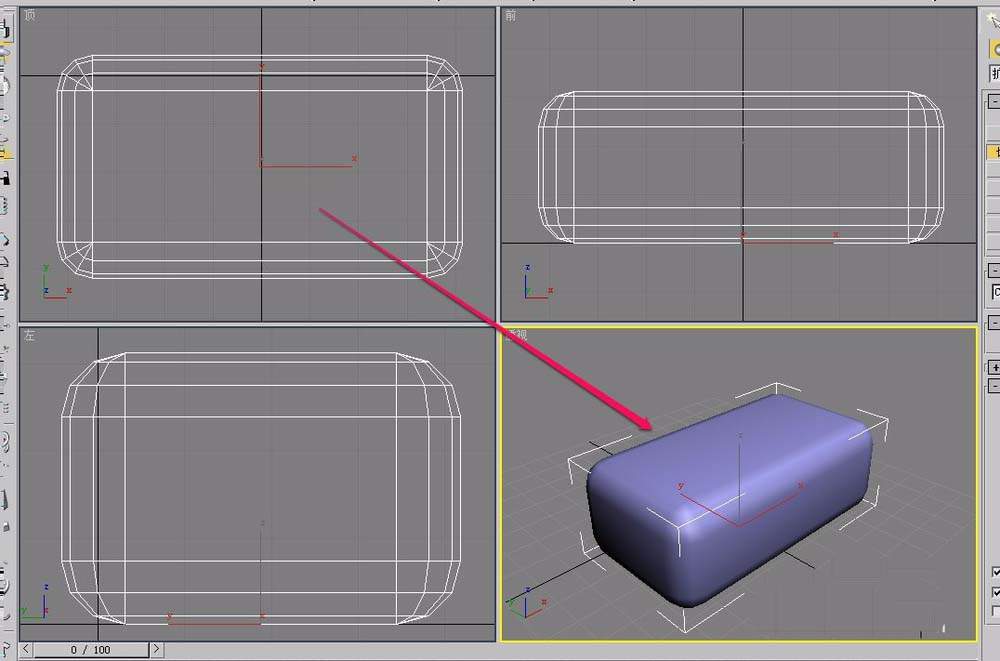
注意:
切角长方体的属性可在后期再进行编辑。
上文就讲解了3Ds MAX制作切角长方体的操作步骤,希望有需要的朋友都来学习哦。
以上就是Elaine小编带来的3Ds MAX制作切角长方体的操作步骤相关内容,想了解更多精彩攻略教程就收藏下本站【乖乖手游网guaiguai.com】,为您呈现最新最热门资讯!
免责声明:以上内容源自网络,版权归原作者所有,如有侵犯您的原创版权请告知,我们将尽快删除相关内容。