编辑:啊妹 2019-11-09
为了让自己的素材更丰富,添加滤镜是非常有必要的。那么使用会声会影过程里,若想为素材添加多个滤镜,我们应该如何操作呢?下面小编就讲解了关于会声会影添加多个滤镜的操作步骤,希望可以帮助到你们。
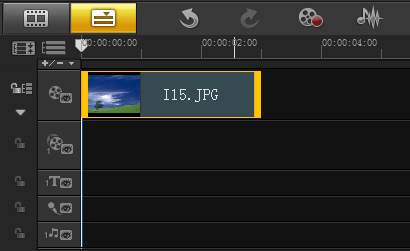
插入素材图像
单击滤镜按钮,切换至滤镜选项卡,在素材库中,选择翻转滤镜效果。
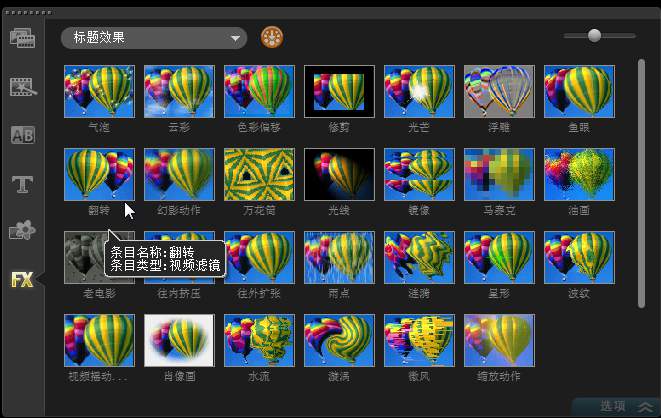
翻转滤镜效果
把选择的滤镜效果拖拽至故事板中的素材图像上。
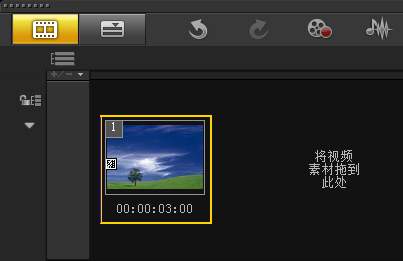
拖拽添加滤镜
在素材库中,选择星形滤镜效果。
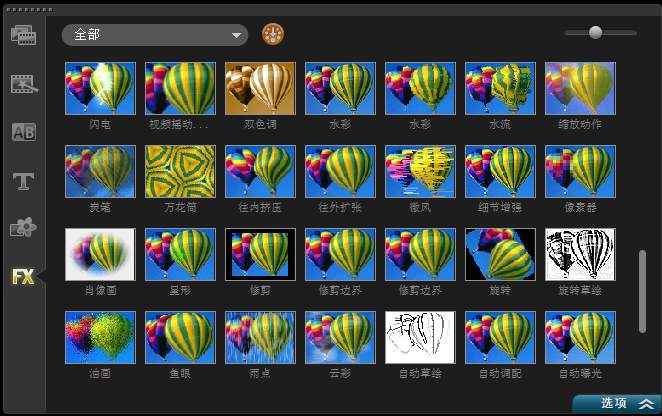
星形滤镜效果
将选择的滤镜效果拖拽至故事板中的素材图像上方,在属性选项面板中,查看已添加的滤镜效果。
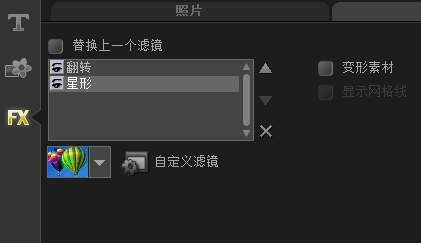
查看已添加的滤镜
单击自定义滤镜左侧的下三角按钮,在弹出的列表框中,选择合适的滤镜样式。
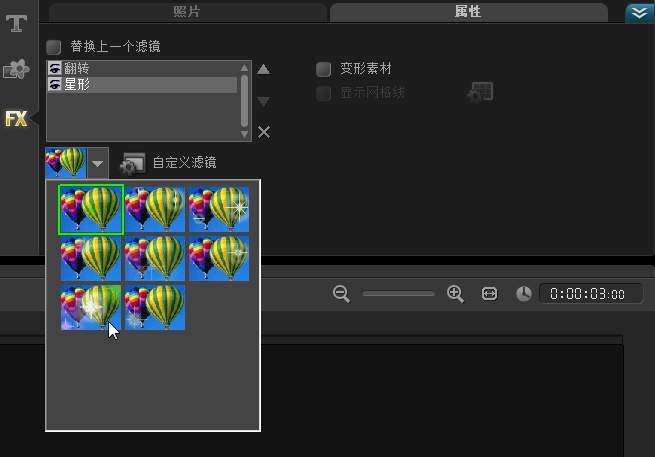
选择滤镜样式
单击导览面板中的播放按钮,就可以预览添加多个视频滤镜后的效果。
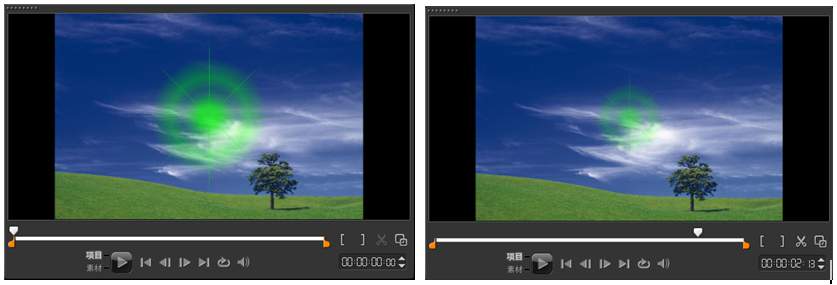
预览效果
还不晓得会声会影添加多个滤镜的操作步骤的朋友们,不要错过小编带来的这篇文章哦。
以上就是uu小编带来的会声会影添加多个滤镜的操作步骤相关内容,想了解更多精彩攻略教程就收藏下本站【乖乖手游网guaiguai.com】,为您呈现最新最热门资讯!
免责声明:以上内容源自网络,版权归原作者所有,如有侵犯您的原创版权请告知,我们将尽快删除相关内容。