手机网游
手机网游
休闲娱乐
模拟经营
赛车驾驶
冒险解谜
恋爱养成
策略塔防
战争对抗
体育竞速
卡牌对阵
VR游戏
3D手游
武侠修仙
动作闯关
射击枪战
音乐舞蹈
横板格斗
双人游戏
换装游戏
橙光游戏
其他游戏
传奇手游
安卓软件
安卓软件
主题壁纸
购物优惠
资讯阅读
健康美食
地图出行
影音播放
教育学习
游戏辅助
摄影摄像
其他软件
金融理财
言情小说
生活服务
电竞赛事
通讯社交
系统工具
效率办公
安卓游戏
安卓游戏
益智休闲
动作冒险
网络游戏
模拟经营
儿童教育
体育竞速
策略塔防
冒险解谜
角色扮演
音乐游戏
飞行射击
赛车游戏
破解游戏
传奇手游
其他游戏
攻略资讯
攻略资讯
游戏资讯
游戏攻略
游戏问答
软件教程
合集
合集
教程合集
游戏合集
软件合集
文章合集
首页 > 攻略资讯 > 软件教程

3Ds MAX创建阻尼器的简单操作讲述

编辑:啊妹 2019-11-09

最近很多亲们向小编咨询关于3Ds MAX创建阻尼器的简单操作,而今天小编带来的这篇文章就专门分享了3Ds MAX创建阻尼器的操作方法哦,一起来看看吧。

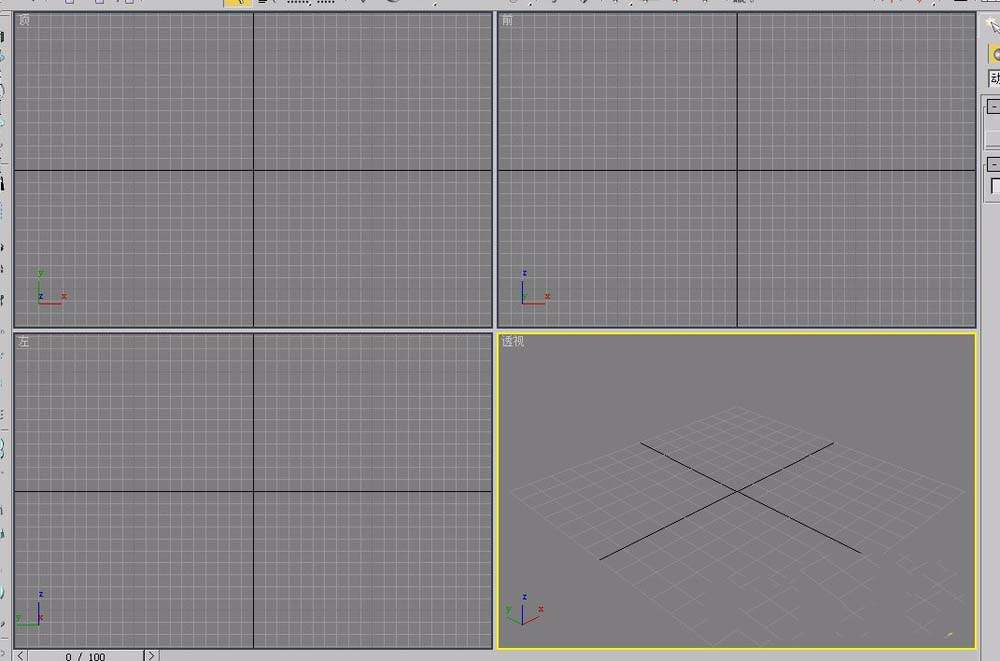
首先打开3Ds MAX软件,新建一个空白文档

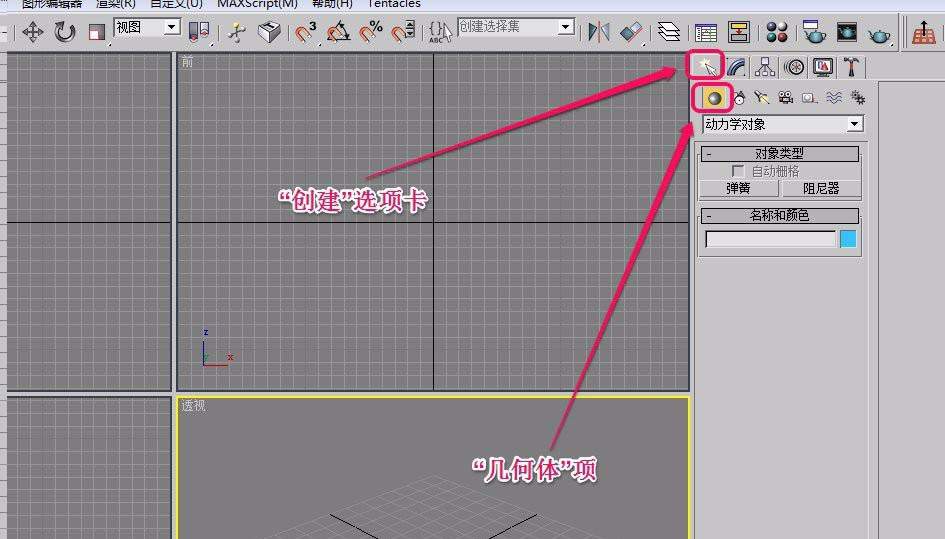
再打开创建选项卡,选择几何体项。

选择下拉菜单中的动力学对象选项,打开对象类型卷展栏。
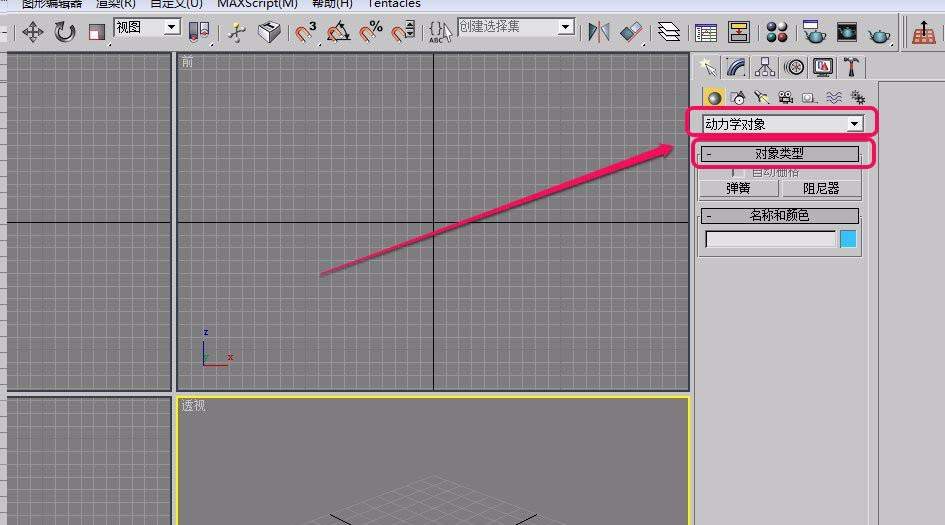
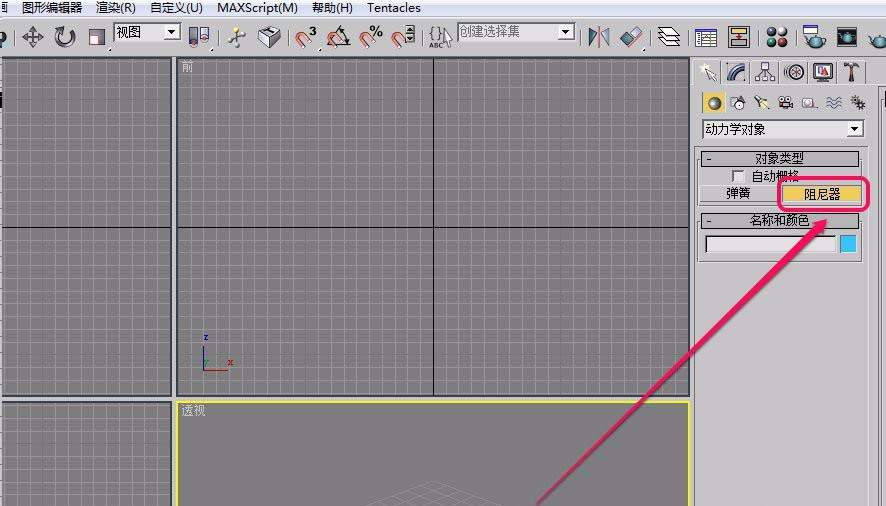
单击阻尼器按钮。
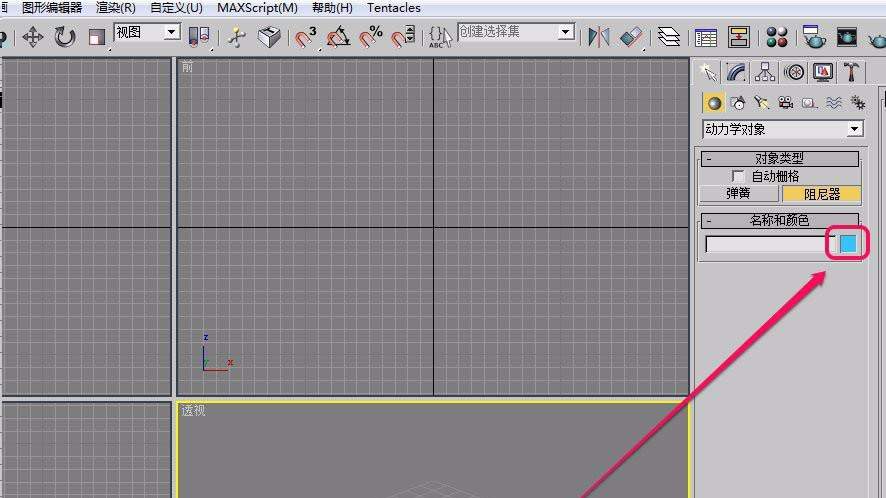
打开名称和颜色卷展栏,为将要创建的阻尼器选择一种颜色。
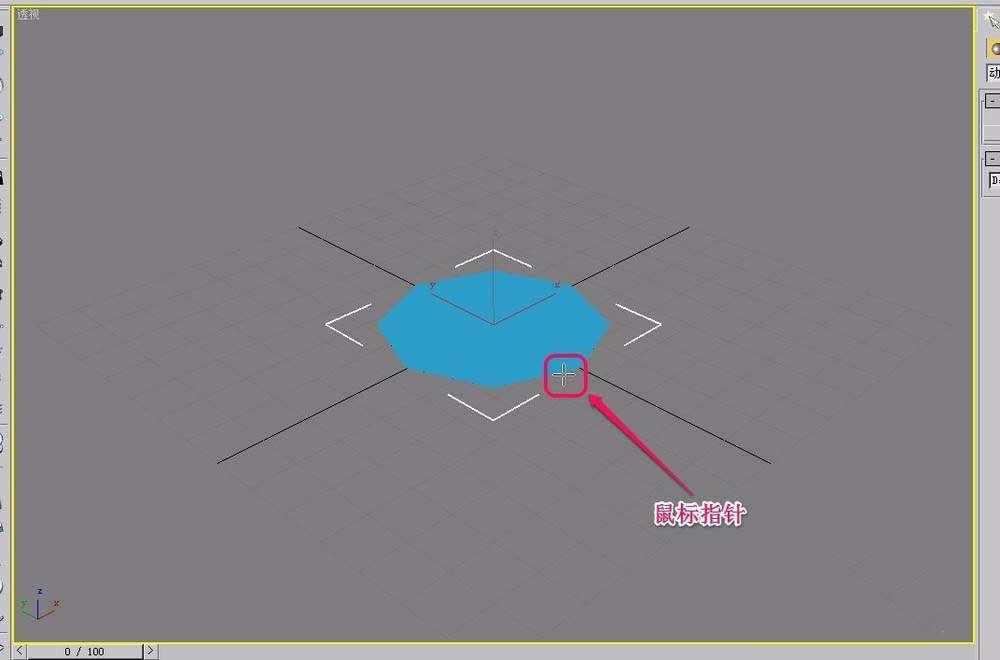
在视图中按住鼠标由里向外拖动,创建出阻尼器的底部直径。
沿着黄色箭头方向向上继续拖动鼠标,创建出阻尼器的高度。
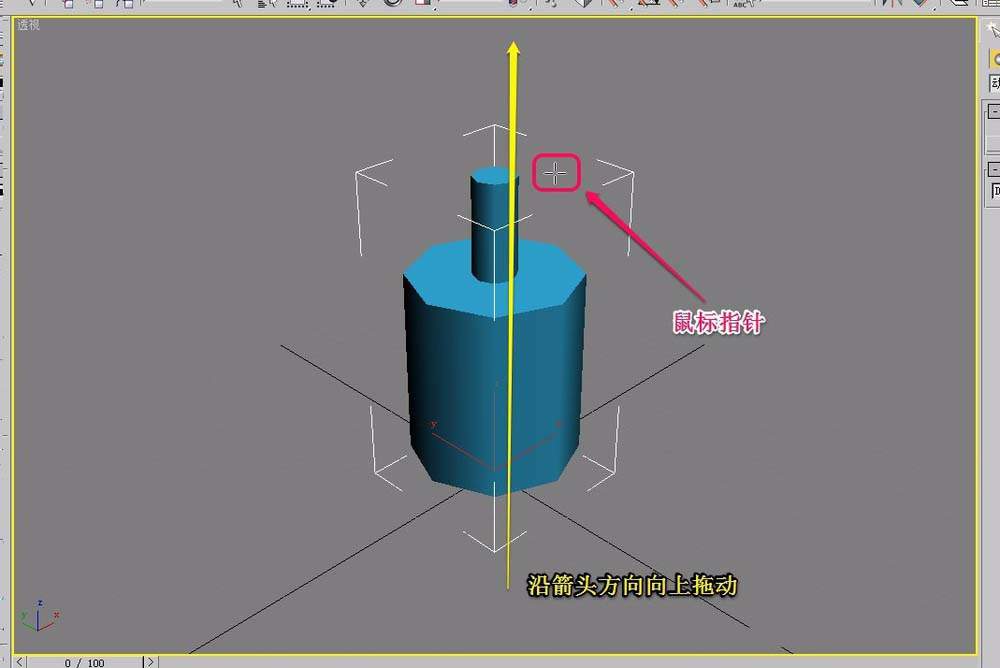
这样一个阻尼器就制作好了。
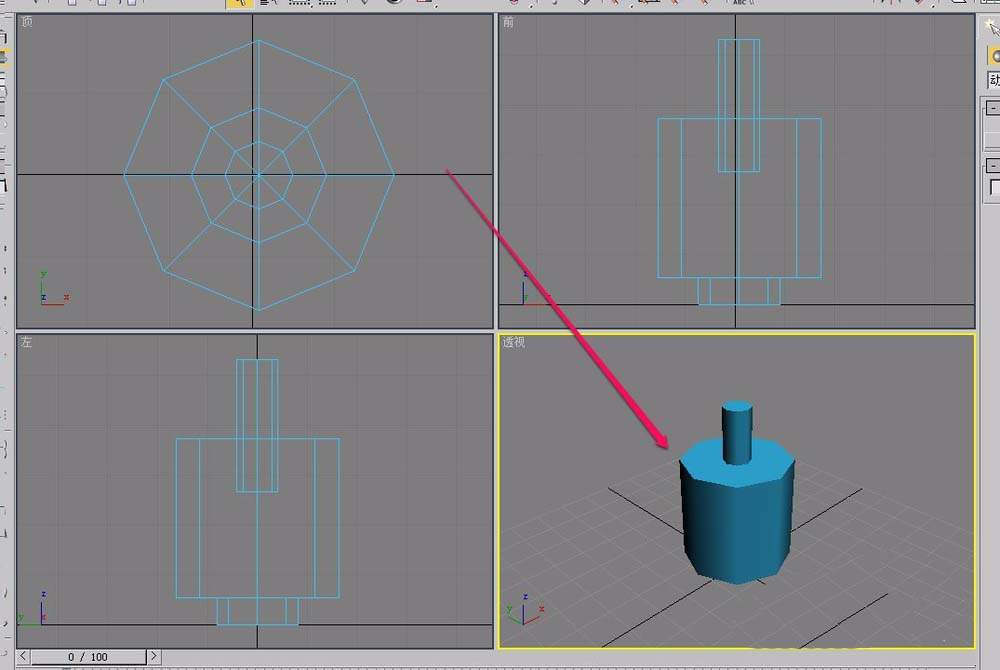
快来学习学习3Ds MAX创建阻尼器的简单操作内容吧,一定会帮到大家的。

以上就是UK小编带来的3Ds MAX创建阻尼器的简单操作讲述相关内容,想了解更多精彩攻略教程就收藏下本站乖乖手游网guaiguai.com,为您呈现最新最热门资讯!

免责声明:以上内容源自网络,版权归原作者所有,如有侵犯您的原创版权请告知,我们将尽快删除相关内容。

良心推荐

专业制作PPT的办公软件,说到PPT估计很多人都非常熟悉吧,在我们上学的时候计算机基础课程就有关于PPT制作的学习,而且在我们工作之后,一些从事文员工作的也需要制作PPT,那么有没有哪些专业制作PPT的办公软件呢?

相关资讯