编辑:啊妹 2019-11-09
一些才接触会声会影的朋友还不会导入影音快手模板,其实操作很简单的,下面的这篇文章就专门分享了有关会声会影导入影音快手模板的操作方法,一起来看看吧。
1、 导出模板
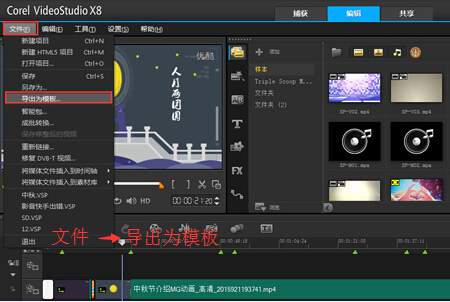
图1:用会声会影导出模板
在会声会影里打开项目,然后点击:文件导出为模板;接着会出现一个询问框,是否把当前项目保存到文档中,点击是;
2、 命名修改
在弹出将项目导出为模板窗口里,选择好保存的路径,然后把文件夹名称改为:V-54这样的样式,数字可任意修改, 55、56、57都可以。然后点击确定;
3、 自动添加模板命令
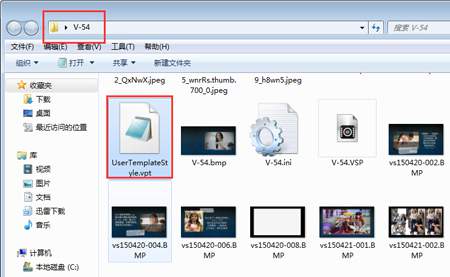
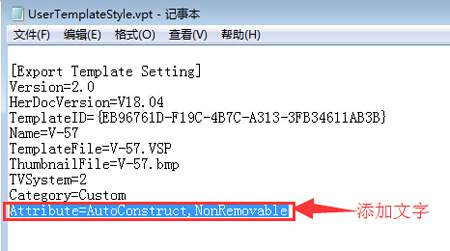
图2: 添加模板命令
打开刚刚导出的模板文件夹,打开UserTemplateStyle.vpt这个文件,在文件末尾添加:Attribute=AutoConstruct,NonRemovable;
4、 完成
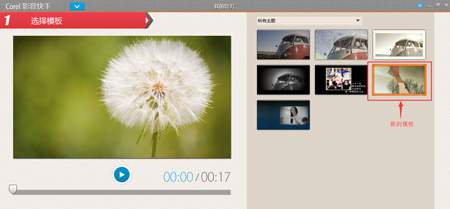
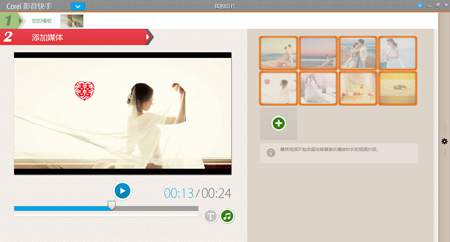
影音快手添加媒体
打开影音快手,会发现新的模板已被导入其中,然后点击步骤2:添加媒体,按照提示导入素材,完成素材替换,然后保存共享即可。
以上就是kk小编带来的会声会影导入影音快手模板的操作方法相关内容,想了解更多精彩攻略教程就收藏下本站【乖乖手游网guaiguai.com】,为您呈现最新最热门资讯!
免责声明:以上内容源自网络,版权归原作者所有,如有侵犯您的原创版权请告知,我们将尽快删除相关内容。