编辑:啊妹 2019-11-08
Photoshop如何减少两个文字间的距离?这是我们经常会遇到的问题。如何解决这个问题呢?接着往下看guaiguai小编为您带来的减少文字距离教程吧。
方法/步骤分享:
1、先在要缩小间距的文字所在的图层上双击鼠标左键。
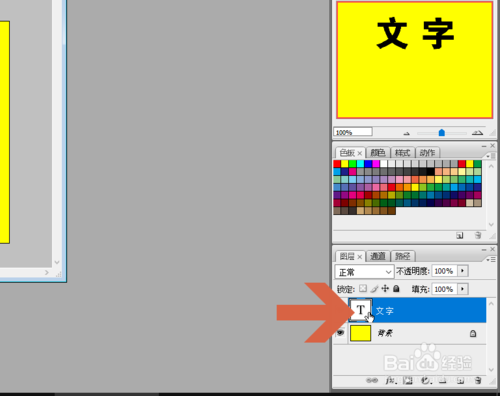
2、双击鼠标后,图层中的文字会被选中。
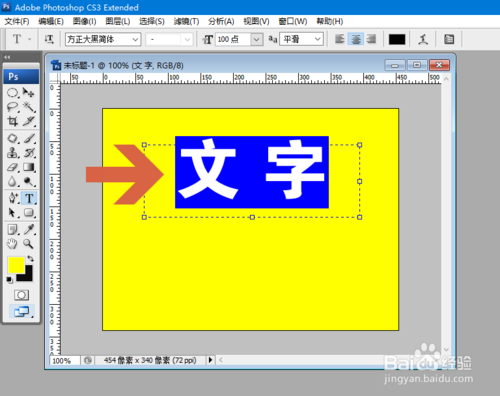
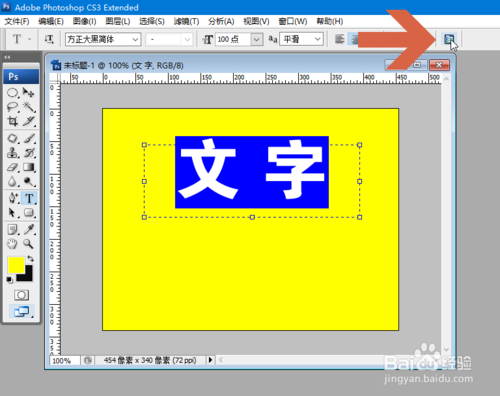
3、选中图层中的文字后,点击Photoshop界面上方图示的【显示字符调板】按钮。
4、点击按钮后会打开字符调板,在调板中图示的字距调整框中点击鼠标。
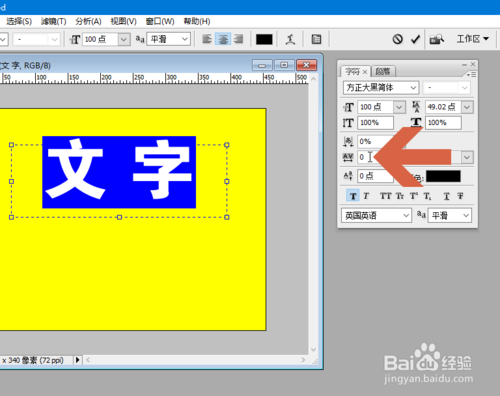
5、点击鼠标后,光标会在该调整框中闪烁,这时向下滚动鼠标滚轮或者在调整框中输入负数后按回车键,会观察到所选文字间的字距缩小了。
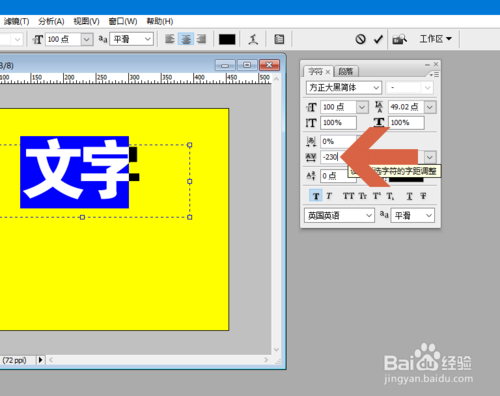
6、当观察到所选文字间的字距缩小到合适的距离后,点击图示的对号按钮。
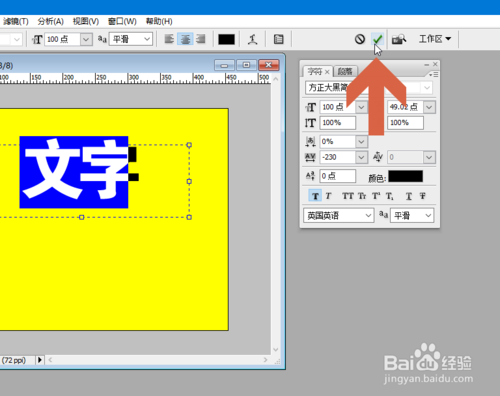
7、这样,Photoshop中两个文字间的距离就缩小了。
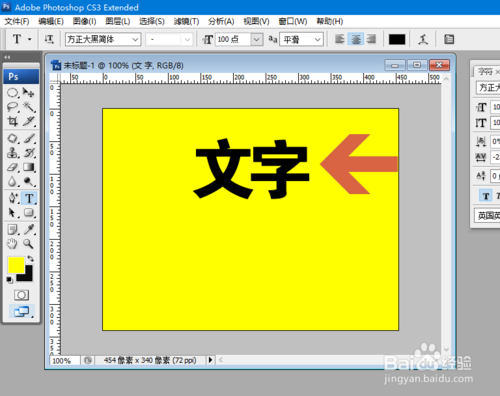
上文就是小编为您带来的Photoshop减少文字距离教程了,若还有疑问请多多关注乖乖手游网!
免责声明:以上内容源自网络,版权归原作者所有,如有侵犯您的原创版权请告知,我们将尽快删除相关内容。