编辑:啊妹 2019-11-08
Adobe Bridge如何快速搜索文件?很多小伙伴都还不知道,下面Guaiguai小编为大家整理了Adobe Bridge快速搜索文件教程,一起来看看吧!
方法/步骤分享:
1、在软件的左上角,放大镜符号的搜索栏中,输入搜索内容,可以在 Adobe Bridge 中查找文件和文件夹。
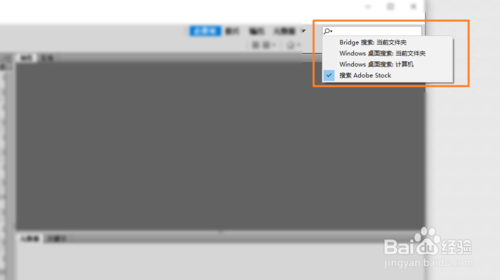
2、【快速搜索】可以选择使用 Adobe Bridge 搜索引擎和Windows 桌面搜索,以及Adobe Stock搜索。
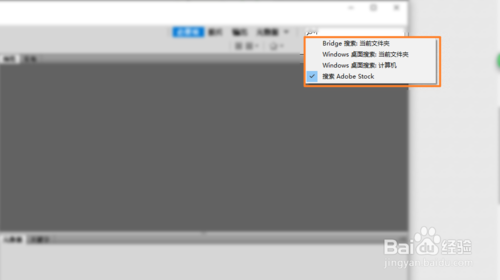
3、使用Adobe Bridge 引擎搜索可以输入文件名和关键字,使用Windows 桌面搜索可以的输入相关的文件名、文件夹名称和图像关键字。
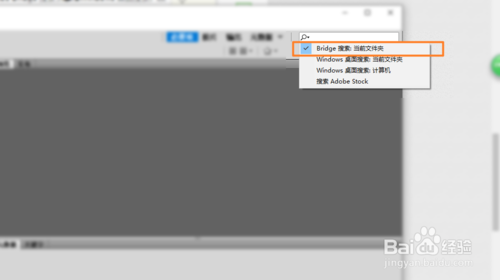
4、Adobe Bridge 引擎搜索可以在现在选择的文件夹以及文件夹中的所有子文件夹 中搜索内容。
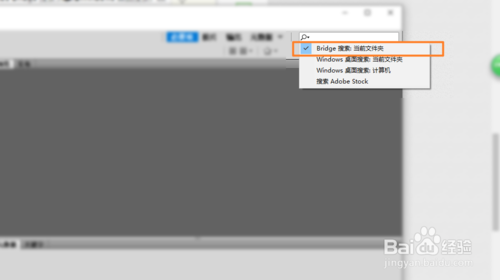
5、使用Windows 桌面搜索可以在现在选择的文件夹或在【我的电脑】和“【 计算机】里搜索内容。
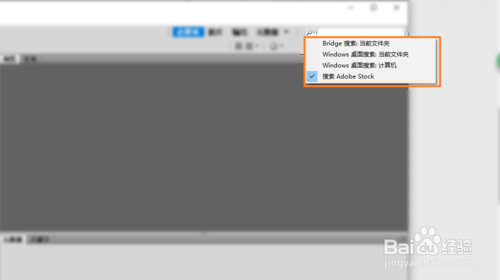
6、点击单击软件的左上角的放大镜符号可以选择不同搜索引擎。
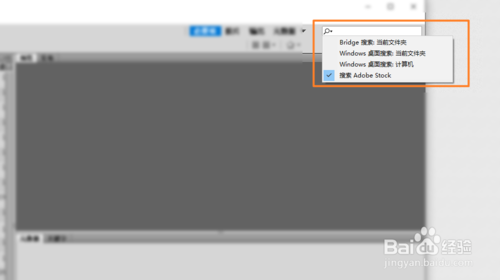
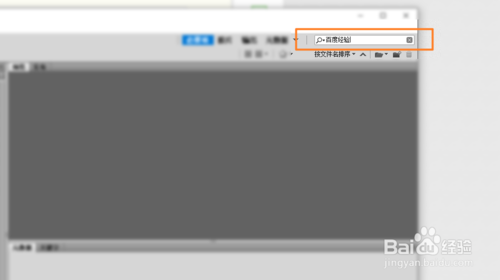
7、选择搜索引擎后在【快速搜索】栏中输入搜索内容。
总结
1.找到快速搜索所在的位置。
2.搜索引擎的种类。
3.不同搜索引擎的差别。
4.输入搜索内容。
上文就是小编为您带来的Adobe Bridge快速搜索文件教程了,若还有疑问请多多关注乖乖手游网!
免责声明:以上内容源自网络,版权归原作者所有,如有侵犯您的原创版权请告知,我们将尽快删除相关内容。