编辑:啊妹 2019-10-24
Word 2010设置任意页为横向页的操作困扰着不少用户,下面小编就讲述了,不懂的朋友一起来看看吧。

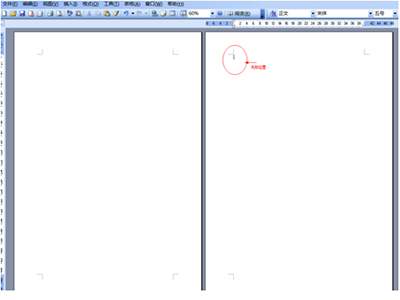
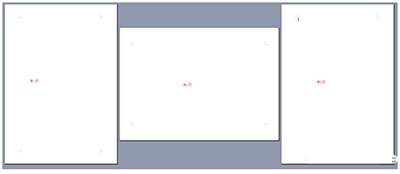
我们需要先打开Word 2010软件,即可开始编辑文档,当第一页编辑完成时,鼠标光标会定位在第二页上面(如图1)。
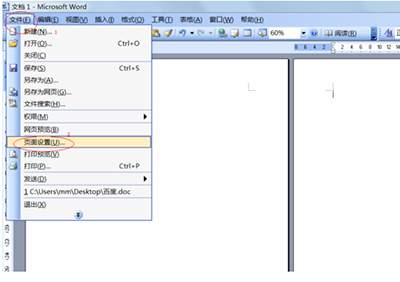
然后我们打开“文件”菜单(或按Alt+F组合键),选择“页面设置”项(或按U键)(如图2)。
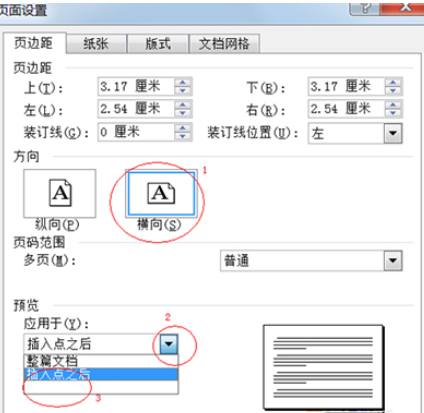
接着我们在弹出的对话框中,在“方向”上选择“横向”(或按Alt+S组合键),点击“预览”项后面向下箭头(或按Alt+Y组合键),下拉菜单中选择“插入点之后”(如图3),然后点击确定。
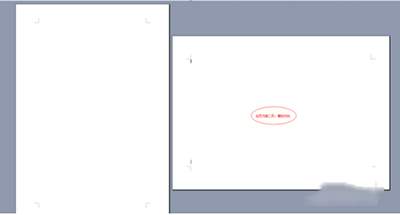
这时为第二页为横向方向。
当第二页编辑完成后,此时系统默认第三页也为横向方向,需要以同样的方法将第三页设置为纵向即可(如图5)。
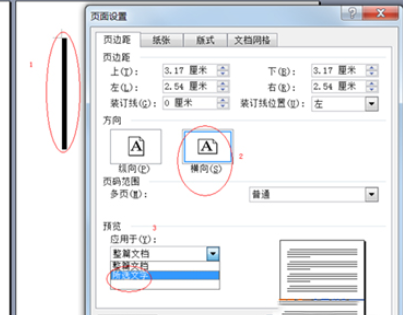
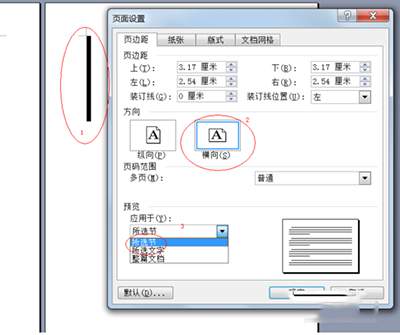
注意当第二页设置页面的时候,如果在第二页选中一行文字,然后在“预览”项中选择“所选文字”(如图6)此时,第三页系统默认为纵向;如果选中一行文字,然后在“预览”项中选择“所选节”(如图7),此时第三页系统默认为横向。
相信各位看完上文所描述的Word 2010设置任意页为横向页的详细操作步骤,你们应该都学会了吧!
更多精彩内容尽在guaiguai.com,喜欢的朋友快来收藏乖乖手游网吧!
免责声明:以上内容源自网络,版权归原作者所有,如有侵犯您的原创版权请告知,我们将尽快删除相关内容。