编辑:啊妹 2019-08-26
在迅捷CAD编辑器中绘图的时候,设计者们经常会需要导入外部的图片来当作底板来进行参考绘制,那么如何在软件中进行外部参照图附着,或者导入一张图片与当前图纸进行联合,从而更方便的绘图。下面就来说一下操作方法。
想要进行附着参照图,我们需要用到迅捷CAD编辑器专业版,有两种方法进行参照图附着。
第一种方法就是直接通过命令来实现,导入参考图片后,在编辑器下方命令框中,即可实现。
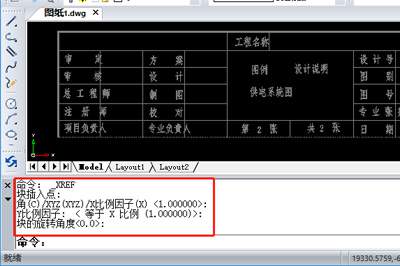
第二种方法是通过手工设置来实现。
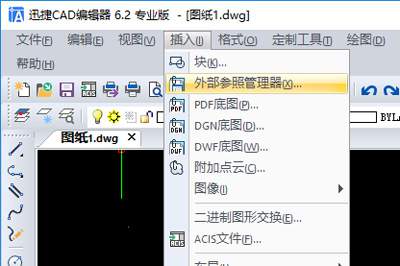
1、点击菜单栏里的【插入】-【】
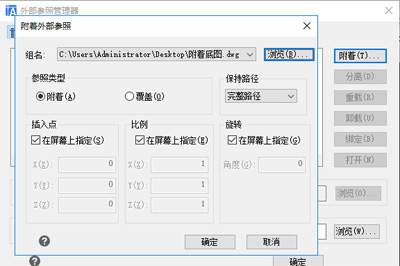
2、然后会跳转出“”弹窗,我们点击【附着】,在打开的“选取附加文件”窗口中点击【浏览】,添加你想要的附着图。然后参照类型选择【附着】,确定即可。
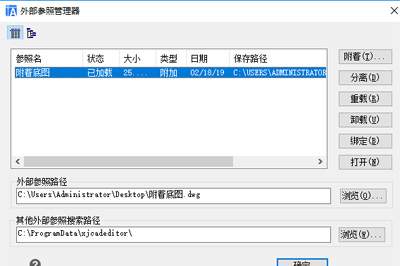
3、最后回到绘图窗口,在绘图区域指定端点,并调整其位置,这时候会跳转回“”窗口,我们可以看到,之后点击“确定”即可。
以上就是通过迅捷CAD编辑器专业版来进行附着外部参照图的方法,操作是不是非常的简单,有需要的可以按照上面的步骤来进行设置。
更多精彩内容尽在guaiguai.com,喜欢的朋友快来收藏乖乖手游网吧!
免责声明:以上内容源自网络,版权归原作者所有,如有侵犯您的原创版权请告知,我们将尽快删除相关内容。