编辑:啊妹 2018-09-24
FastStone Capture是一款非常实用的截屏录屏软件,今天小编为大家带来的是FastStone Capture的录屏方法,完整步骤就在下面哦,有需要的小伙伴们赶紧进来看看吧!
FastStone Capture怎么录屏?
1、打开已安装完成的FastStone Capture软件,嫌麻烦的小伙伴可以直接下载汉化绿色版。
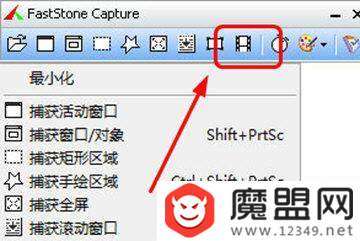
2、在软件主界面点击软件图标,会显示丰富的功能,如下图选择屏幕录像机即可,想要更快捷的直接点击录像机图像即可。
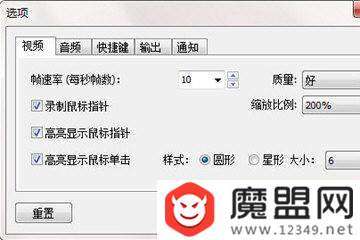
3、点击选项图标设置相应的录屏参数,可设置参数包括:视频(视频帧速率、样式等)、音频(音频质量、单击音量等)、快捷键(默认快捷键:放大/缩小为F5,暂停/继续为Ctrl+F10)、输出(文件名称模板、是否播放视频等)、通知。
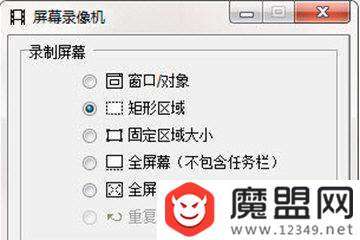
4、录制屏幕的区域有多个模式可以选择:
窗口/对象
矩形区域
固定区域大小
全屏幕(不包含任务栏)
全屏
重复上次区域
选择一种方式,确定记录区的位置、尺寸,点击录制即刻开始。
5、点击录制界面的停止按钮就可以停止录制,或者使用设置好的快捷键。
6、录制完成自动弹出提示窗口,根据视频效果选择继续、保存还是丢弃,对录屏结果满意的用户点击“保存”;就可以了。
7、如果你在设置时选择文件保存之后播放视频,就可以直接查看视频效果,为其添加注释(文本、箭头、高亮等)、缩放效果等简单的编辑处理。
怎么样,大家有没有都学会呢,喜欢的老铁们赶紧关注本站吧!
以上就是本次内容的全部介绍了,希望能帮到大家,更多精彩请继续关注乖乖网!
免责声明:以上内容源自网络,版权归原作者所有,如有侵犯您的原创版权请告知,我们将尽快删除相关内容。