编辑:啊妹 2018-02-01
PicsArt是一款超级好用的手机修图软件,软件功能强大,绿色安全,操作也非常简单,今天乖乖手游网小编就为大家带来PicsArt模糊特效实用教程,有需要的亲们欢迎来围观哦~
梦幻型:
具有竖线或垂直线形状的物体、景色,比如树林,比较合适做这种梦幻型效果。打开Picsart→效果→模糊,选择动感模糊,如下图,拉出一个菜单,因为树林大体呈垂直线形状,所以角度拉到90度,角度决定模糊方向,这样模糊方向就呈垂直线形状。我感到,距离值拉越大、渐暗值拉越小,模糊强度就越大。不需要模糊的部位可以用手指涂抹,涂抹时可张合手指调整图片大小,我一般是放大图片以便于仔细涂抹。
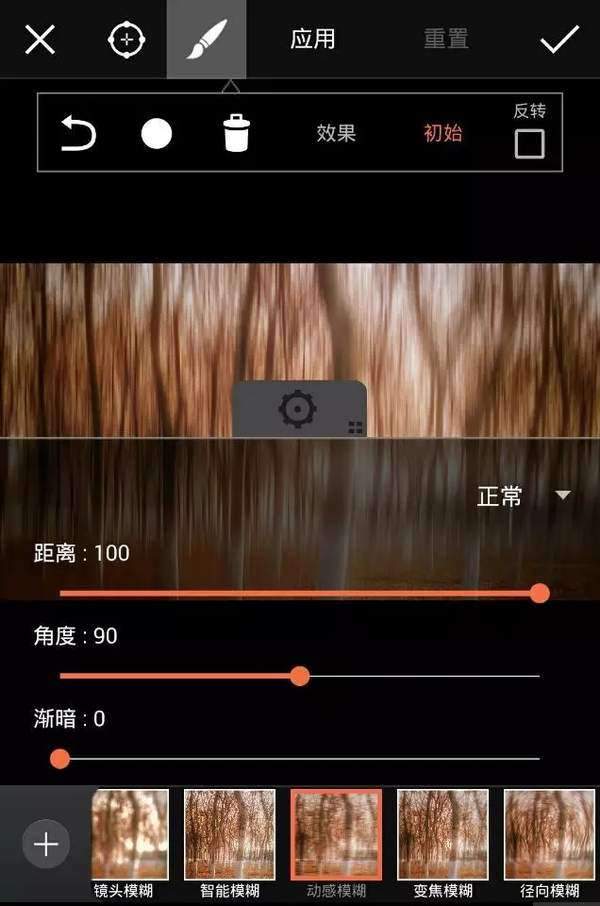
【效果图】
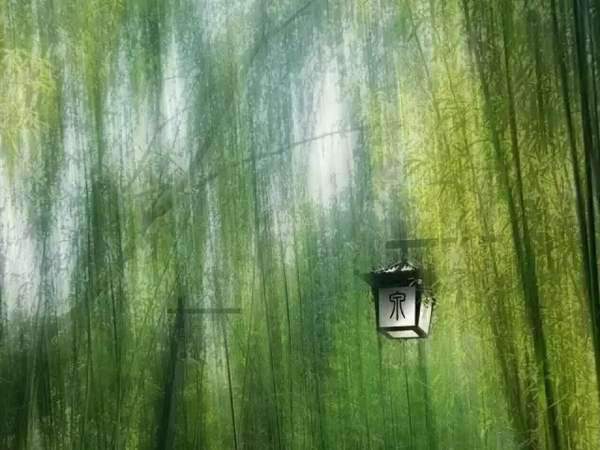
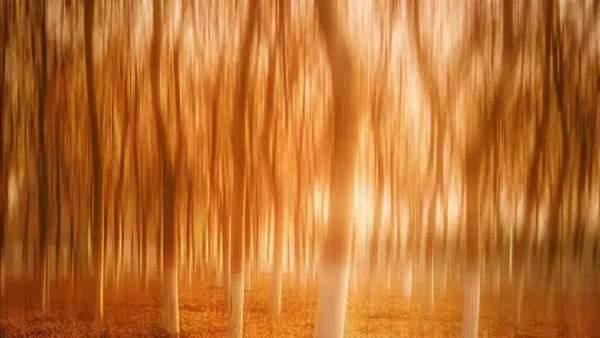
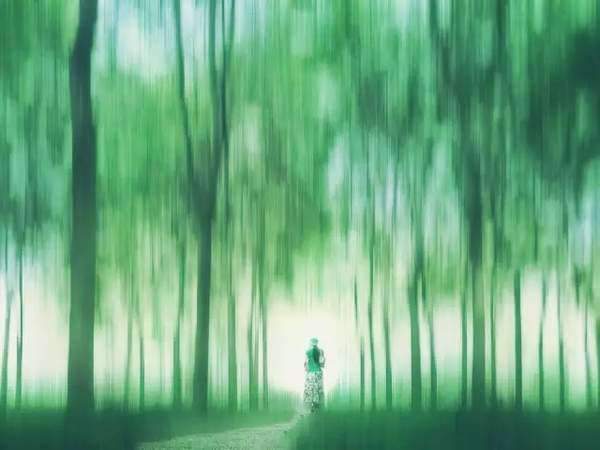
动感型
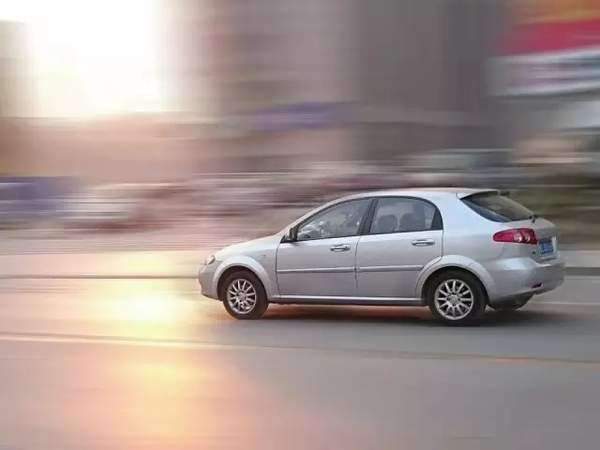
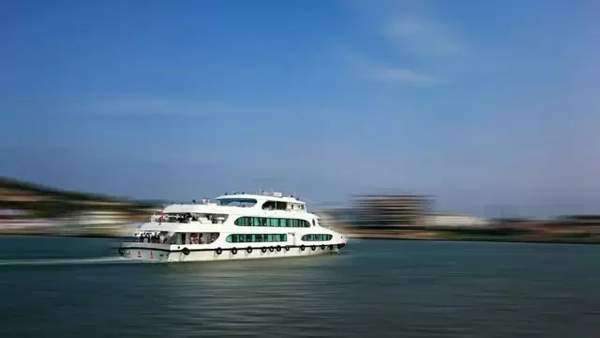
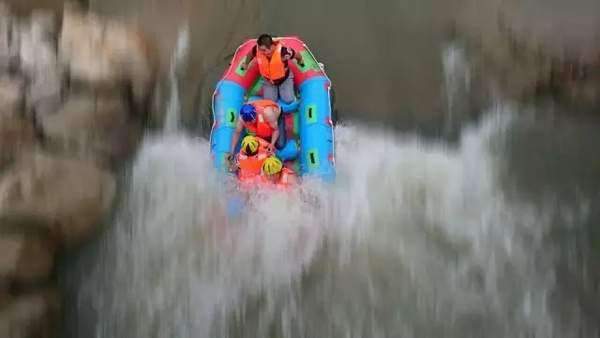
这种后期效果其实就是模仿“追焦”或“追随拍摄法”的效果。方法与梦幻型的制作方法差不多,步骤是一样的,选择动感模糊,区别在于角度的选择上,模糊方向与物体运动方向一致,然后再将运动物体涂抹清楚就ok了。
神秘型
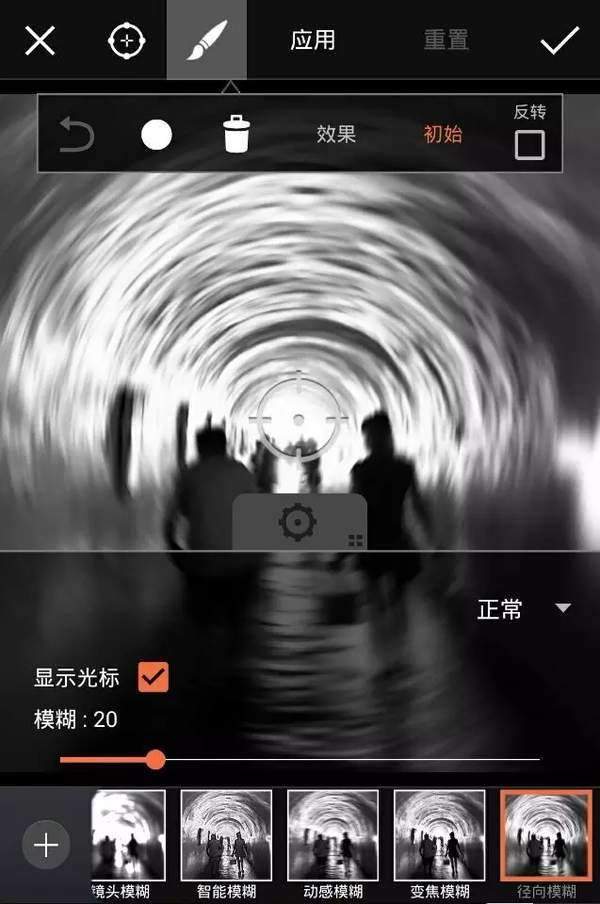
这种后期效果,比较合适表达隧道、走廊、通道等主体的图片。比如,圆形的隧道,模糊效果可选择径向模糊,这种模糊效果是圆形的,如下图,有模糊值的选择,数值越大,模糊强度越大,中央好像靶心的光标可以移动,根据需要选择位置,然后不需要模糊的部位涂抹清楚。
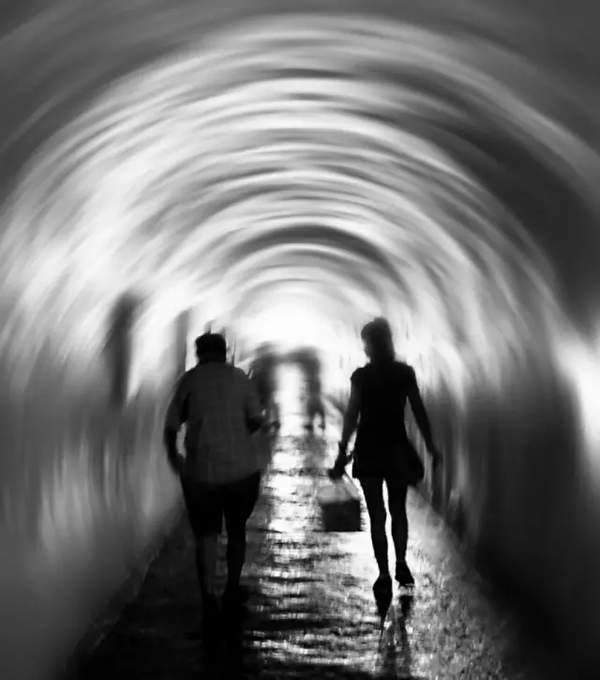
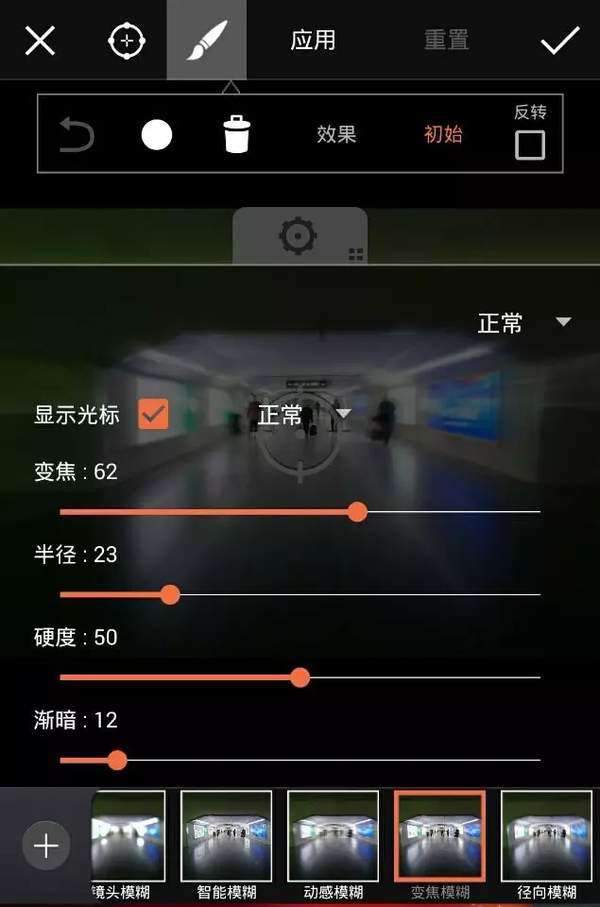
再比如,方形的走廊,模糊效果可选择变焦模糊,如下图,我理解,变焦值选择决定模糊强度,半径值选择决定以光标位置为中心的圆的大小和模糊强度,硬度值选择决定模糊的柔和度大小,渐暗值与上面介绍的一样。调整合适后,把不需要模糊的部位涂抹清楚。
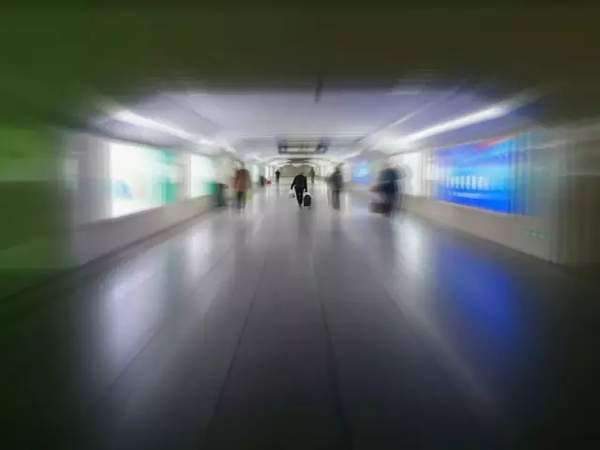
另外,利用Picsart的变焦模糊功能可以做出类似慢门拍出的流云效果。
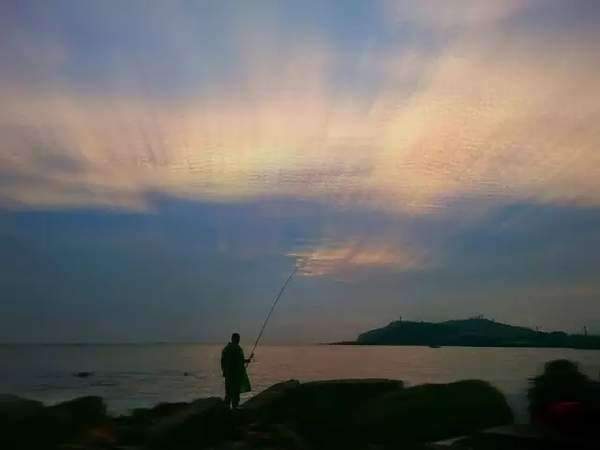
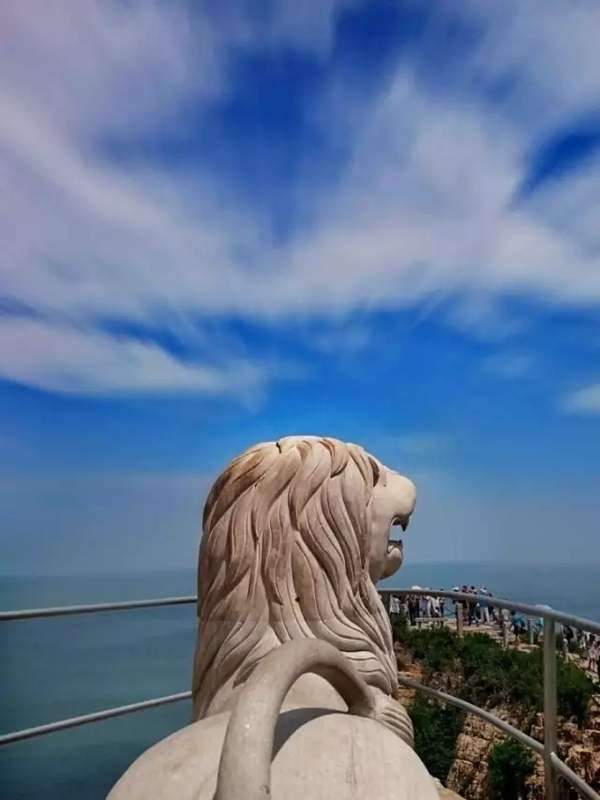
Picsart的模糊功能还具有虚化背景,使画面简洁的作用,我一般用径向模糊功能来制作。
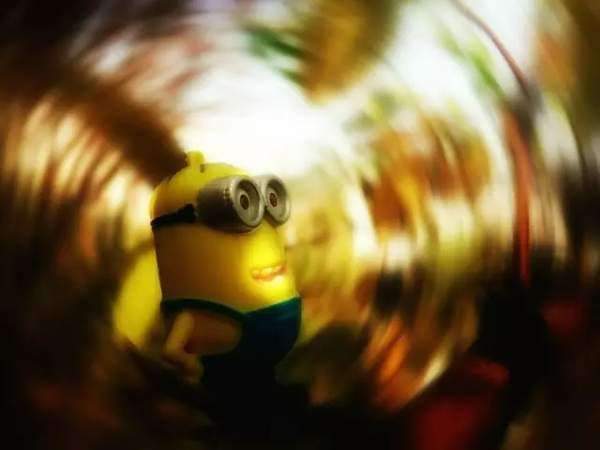
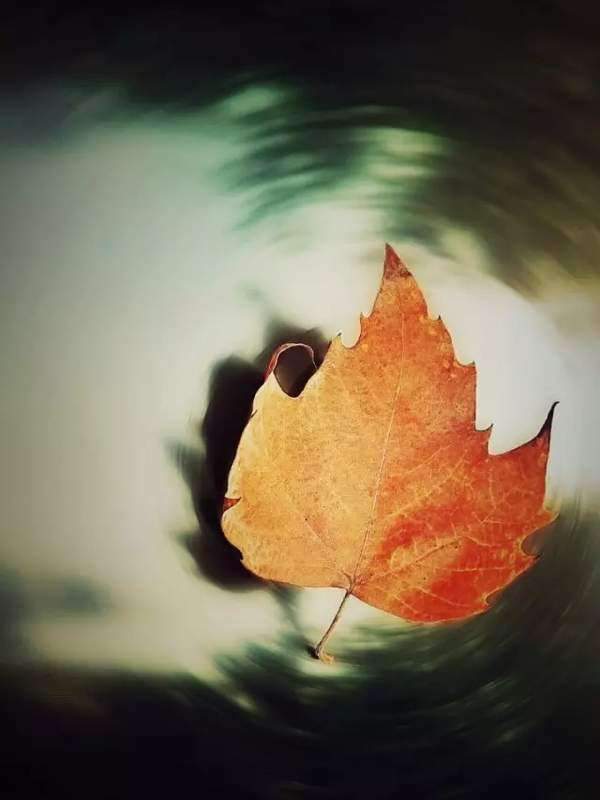
是不是很简单,学到了没有?以上就是PicsArt去水印教程啦,感兴趣的亲们快去尝试尝试吧,包教包会。
免责声明:以上内容源自网络,版权归原作者所有,如有侵犯您的原创版权请告知,我们将尽快删除相关内容。