编辑:啊妹 2018-02-01
PicsArt是一款非常好用的手机做图软件,相比Instagram更注重拍摄PicsArt更注重后期,今天乖乖手游网小编为大家带来PicsArt星空字教程,非常的简单实用,有需要的朋友快点来围观吧。
方法一
1、点开 PicsArt的编辑,打开一张事先准备好的纯黑的背景素材图片,然后点选“文本”图标,添加文字,颜色不用调整,就用默认的白色,最后选一个自己喜欢的字体。
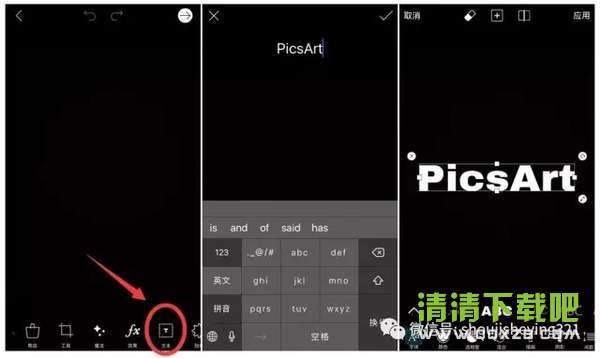
2、点击右上角“应用”,选择下面的“画笔”工具,添加一张星空的素材图。将星空图片调整覆盖文字,点击使之生成单独图层。
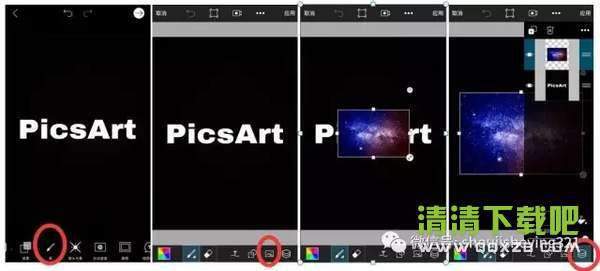
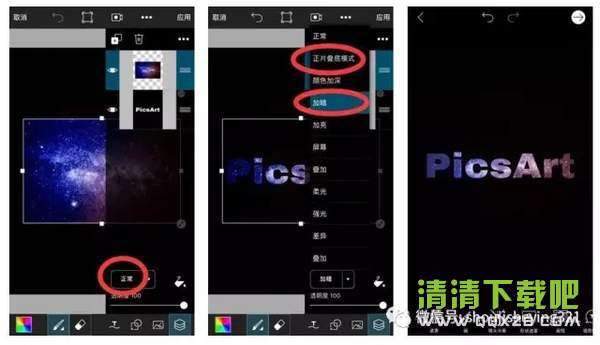
3、点击“正常”,选择“正片叠底”或者“加暗”都可以出现星空字效果,适当调整透明度,保存即可。
方法二、
1、在主页面直接进入“画笔”工具,点击“创建新的”选择画布大小之后点击右上角箭头按钮,再接着点一下右上方箭头按钮,选择“编辑图像”。点击下方的“添加文本”
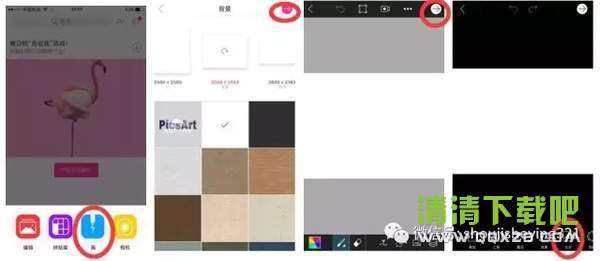
2、输入要加入的文字和字体,颜色选择黑色(此种方法背景色为白色)然后再点击右上角的“应用”。
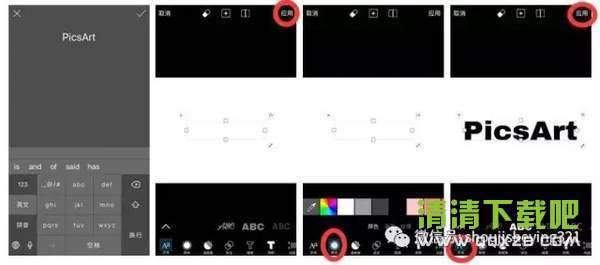
3、点击下面的“添加图片”,选择星空素材图,仍然将图片全覆盖文字,点击下面的“混合”工具,选择“加亮”或者“屏幕”,点击右上角“应用”并保存,完成星空字制作。
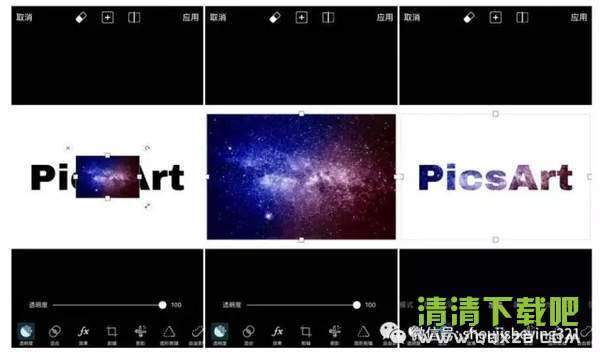
大功告成,是不是超级简单,心动的朋友快点来学一学试一试吧,更多精彩PicsArt教程请持续关注乖乖手游网哦~
免责声明:以上内容源自网络,版权归原作者所有,如有侵犯您的原创版权请告知,我们将尽快删除相关内容。