编辑:啊妹 2018-02-01
vsco是网友们较为喜欢的修图软件,说到修图处理滤镜,淡然调色也是相当重要,那么vsco怎么调色?vsco调色有什么技巧?下面请看小编为大家整理的vsco调色教程,希望对大家有所帮助。
其实,我相信大家看了上面的滤镜推荐后自己一定会挨个去尝试,这个时候你就会发现,诶?这些滤镜怎么和你说的不一样?其实,这个时候就需要说明一个非常重要却大家很容易忽略的事实,这就是“套滤镜”只是使用VSCO滤镜进行后期中的一步,而不是全部。
为什么这么说呢,因为每一张照片都是有着自己的的特点,没有任何一个滤镜是一定适合哪一张照片的。因此,我这里提供一些技巧,能够更好的帮助你套设滤镜。
(1)充足的曝光至关重要
很多人发现自己套设的滤镜颜色干瘪,或者是显得十分重口味,十分的不通透,从而换其他的滤镜。但是,挨个尝试之后都是差强人意,出现这样的问题最直接的问题就是你的照片有着严重的曝光不足。所以,我们要在拍摄时,保证画面有着非常充足的曝光。一个非常重要的技巧是,我在套用滤镜之前,都会首先调节曝光到一个合适的区间,这个时候在套用滤镜就会有着完全截然不同的效果。
(2)调节适当的滤镜强度
这也是一个经常被人忽略的部分,其实绝大数滤镜都是过度的,换句话说他们为了能够很好的传递出每一个滤镜的效果,都会让效果十分强烈。所以,我们应该在使用滤镜的同时,适当的减少强度,避免滤镜味。其实,这也是VSCO一个非常重要的理念,它的很多调节都有一定的限度,避免了过度后期。
(3)冷暖对效果使用至关重要
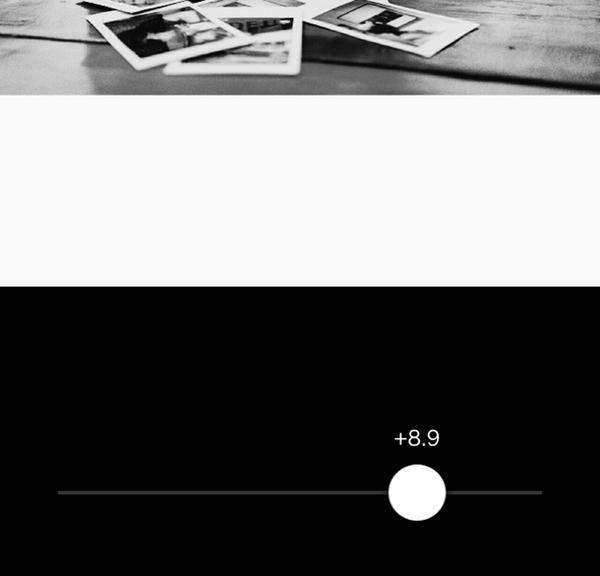
在最新的X会员里的滤镜除了常规的强度调节以外还推出了冷暖色调的调整,就是因为色温的不同对整个画面的色彩也有着非常重要的影响,就以我自己非常喜欢的KE1为例,在同一张照片中,使用不同的冷暖色调,就会有着非常不同的效果。
(4)适当的增添高光阴影色调
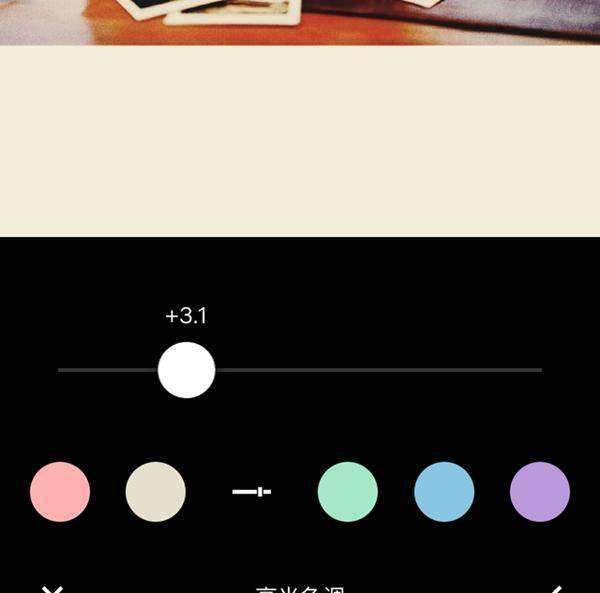
其实,对于一张照片的滤镜来说,无非就是进行色偏,从而做到简化画面中色彩,使色彩统一鲜明的目的。其实,很多时候,如果滤镜的效果还不够,我们可以自己通过在高光阴影中添加色偏来更好的实现某种效果。最常见的就是在高光中添加暖色,阴影中添加冷色。但是要说明的是很多人很少使用“高光色调”“阴影色调”是因为点击使用以后觉得过于强烈,其实这个时候我们只要降低强度即可。
(5)新增的视频调色
在最近的VSCO更新中,VSCO添加了对视频调色的支持。(但是目前仅支持VSCO X会员,而且你还要是IOS用户,安卓么有的)这项功能我太喜欢了,甚至是就因为这项功能就值得这个会员价格。我一直想要在移动端找到一款能够像VSCO这样在平面上有强大特色功能的软件。这样,我们就可以轻易的让我们的视频获得电影胶片感。目前主流的一些视频软件要么滤镜太差,要么对画质损失极其严重,例如VUE等,分享个朋友圈还可以,真要做点什么,根本不行。
万万没想到,VSCO竟然自己退出了,而且与照片调色毫无差别。这个毫无差别是说,不仅仅全滤镜支持,也就是任何一款滤镜都可以使用在视频上。调节功能全部支持,曝光,对比度都可以是现在视频上。甚至我尝试使用索尼a7r2拍摄的4k视频都可以导入调整,更强的是,输出还有着上佳的画质。
综上,最强的视频调色软件诞生了,VSCO,分分钟让你拥有电影级别的画面感。
这里,几乎没有什么特别要说明的,所有的调节几乎跟图片没有任何区别。视频,一定会是将来的主流,VSCO嗅觉敏锐的跟上了。
(6)复制黏贴,批量操作
这也是我非常喜欢,并且强烈建议大家需要使用的功能。很多时候我们的照片都是成组拍摄的,一组照片我们首先至少希望是统一的表达。例如,整组照片有着和谐的色调。那这个时候我们就可以通过复制黏贴的操作来实现。首先秀是一张照片,然后在工作室模式中选取这种照片,右上角设置点击后点击“复制操作”。
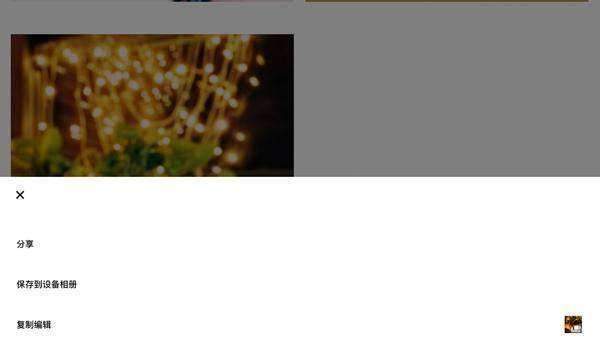
然后点选你希望统一色调的照片(可无限多选),然后同理右上角点击,这个时候就会出现粘贴操作,点按后即可同步。
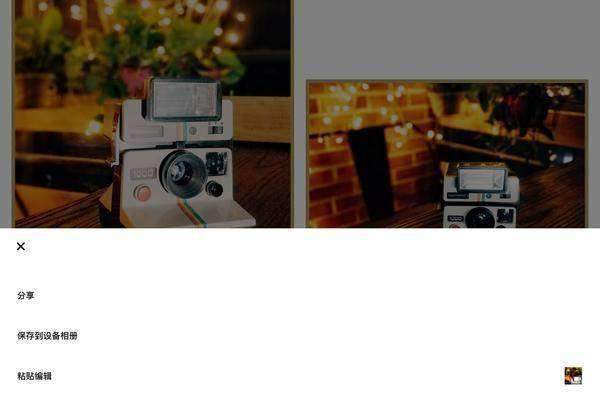
可以看到,这样不仅可以做到统一色调,还可以拥有更高的效率。
以上就是小编为大家带来的调色教程,是否对各位很有帮助呢?更多教程请关注乖乖手游网!
免责声明:以上内容源自网络,版权归原作者所有,如有侵犯您的原创版权请告知,我们将尽快删除相关内容。