编辑:啊妹 2018-01-29
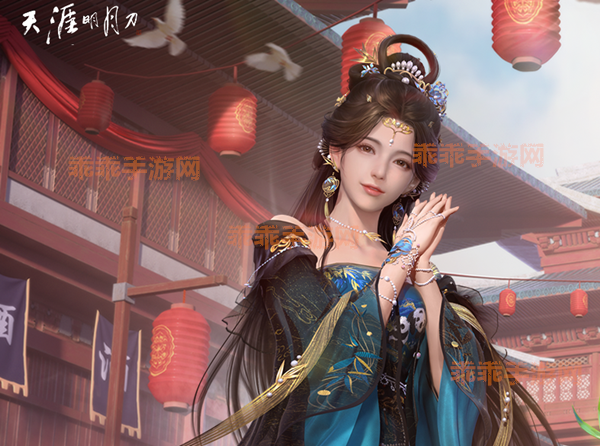
控制下雪的特效制作出来是非常美丽的,所以有很多感兴趣的朋友都在问是如何制作的,小编特别为大家带来控制下雪图文制作教程,感兴趣的朋友可以一起来了解一下!
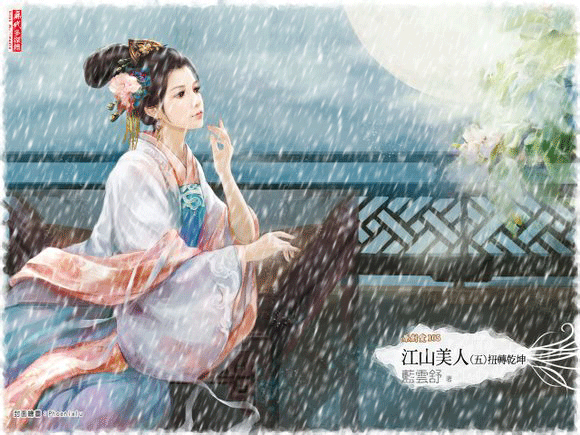
素材:
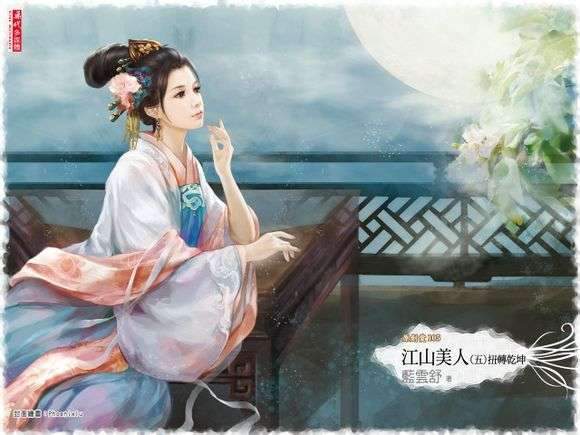
教程如下:
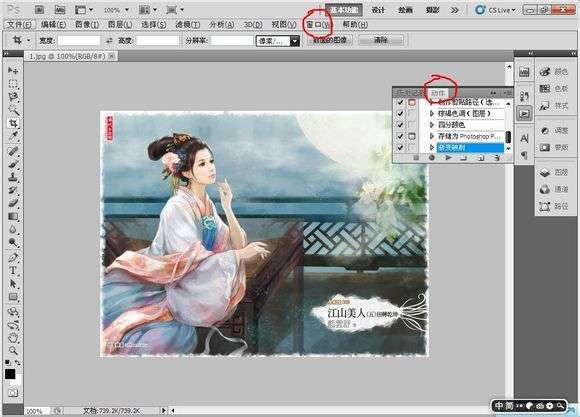
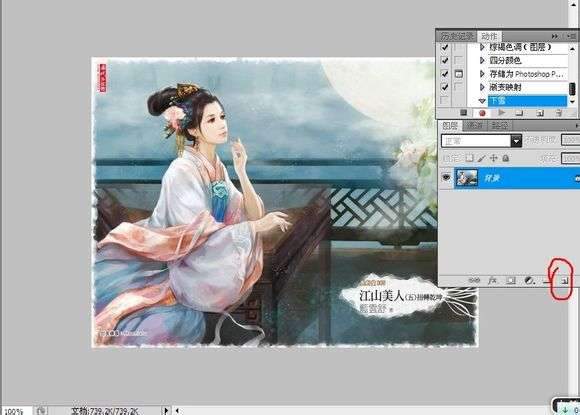
1、打开PS(点此下载),开始素材,打开窗口-动作,如下图:
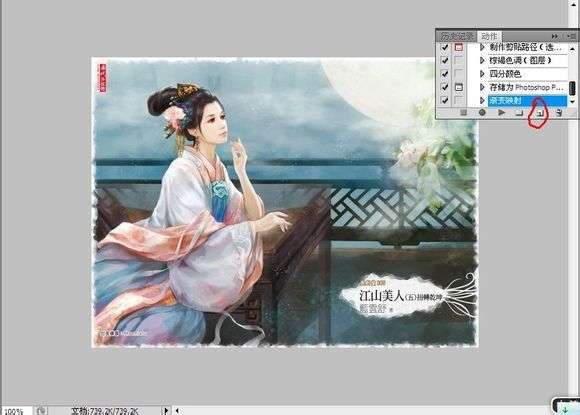
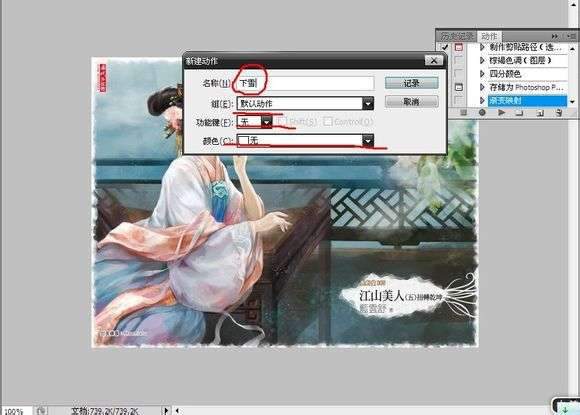
2、创建新动作,参数如下图:
3、回到图层,建立一个图层,填充黑色,如下图:
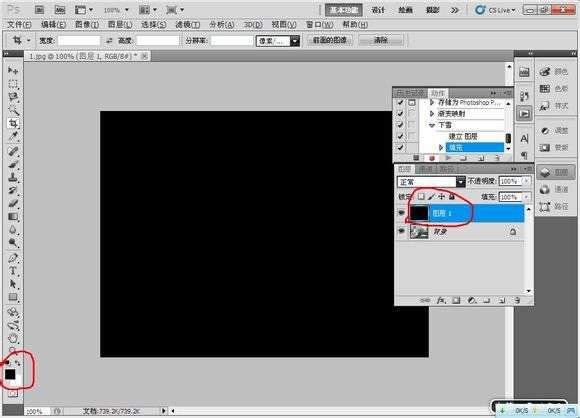
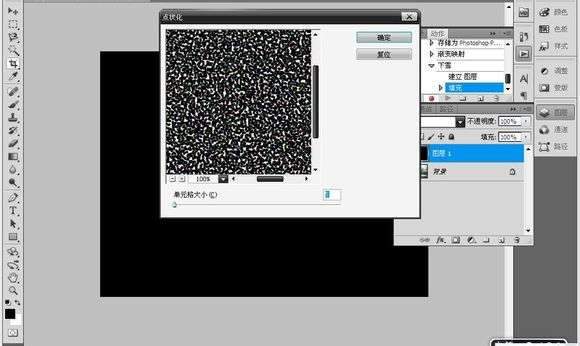
4、滤镜-像素化-点状化,参数如下图:
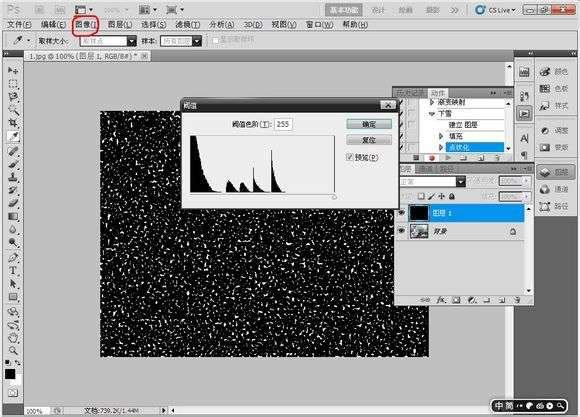
5、图像-调整-阈值(255),如下图,这个你适当调,只要做到想图上密密麻麻白点就行,多少自己看吧!
6、把图层模式改为滤色,如图
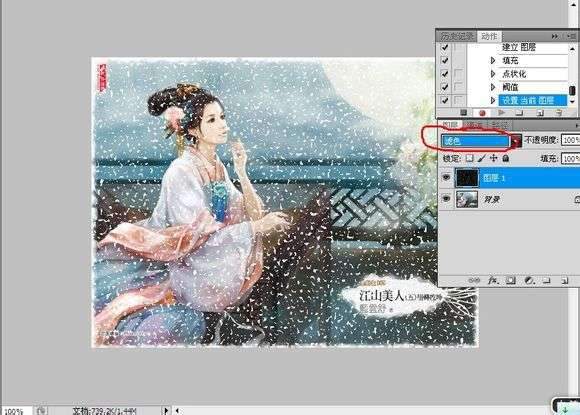
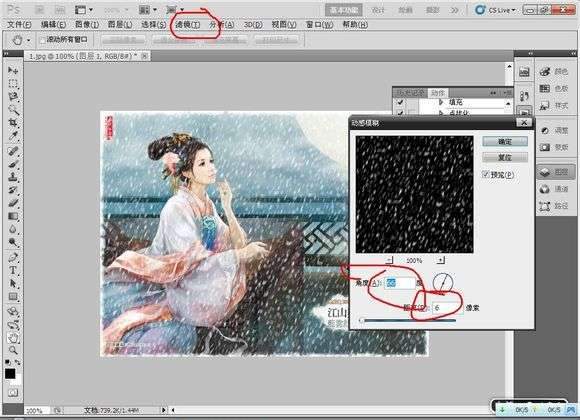
7、滤镜-模糊-动感模糊,参数如图:
8、回到刚才的动作调板,先按(停止播放、记录),,在按(3)次,(播放选定动作),如图:
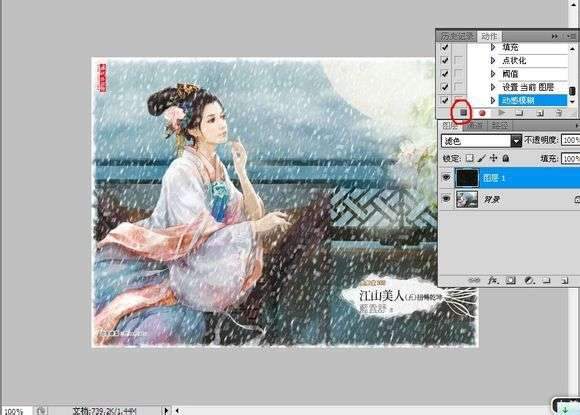
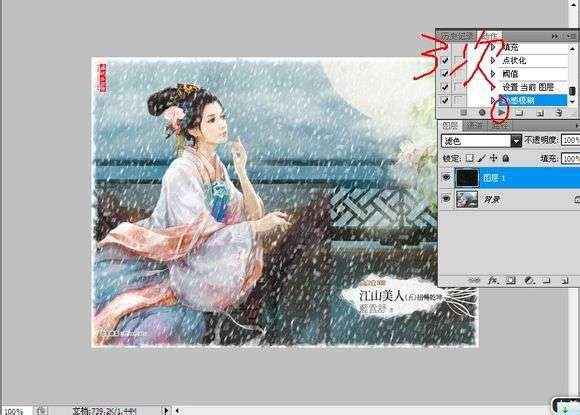
9、按完后,便会出现如下图的效果,如果没有,则有步做错,重新来做。
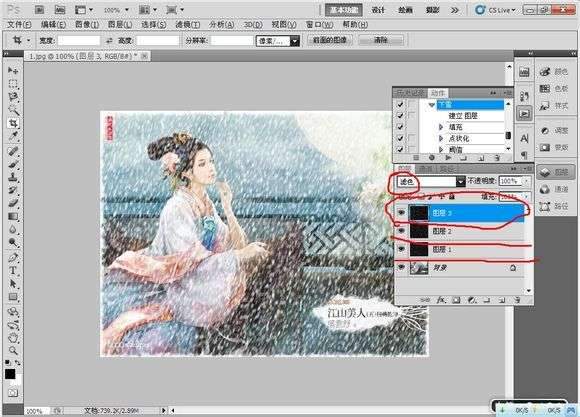
10、打开窗口-动画,在下面红色圈起来的地方,把时间设置为(0.2秒)。如图:
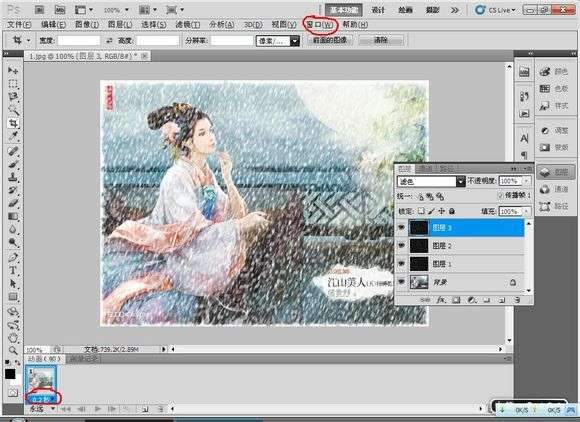
如果大家PS里打开(动画)没有如图所显示(动画(帧),在上图输入法上面有个(头朝下的三角形),点击它,有个转换为动画(帧)。
11、点到图层面板里的图层1,关掉图层2,3前面的眼睛,如图:
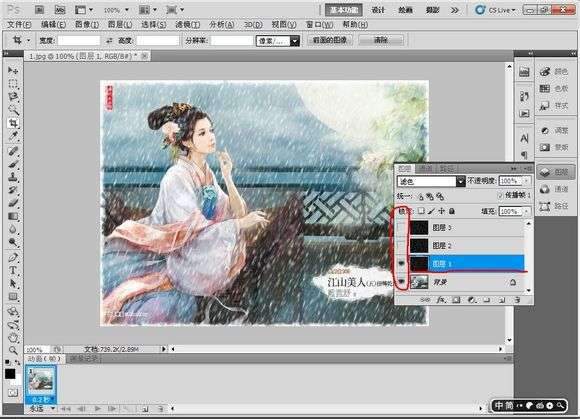
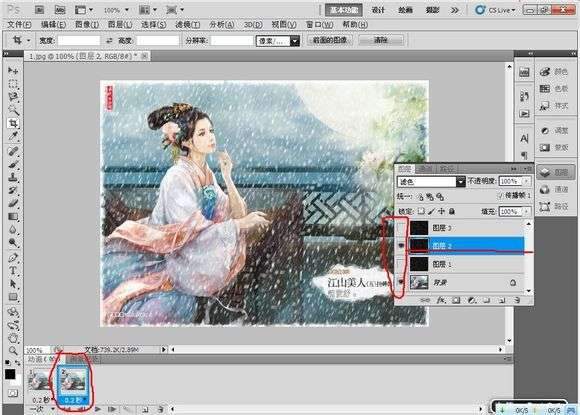
12、复制(动画、帧)里的第一帧,就会出现第2帧,点到图层2,关掉图层1,3的眼睛,如图:
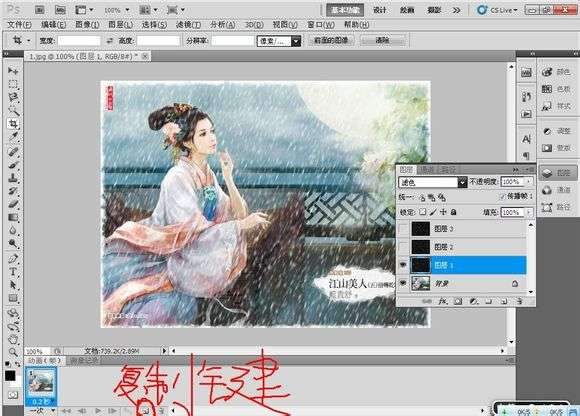
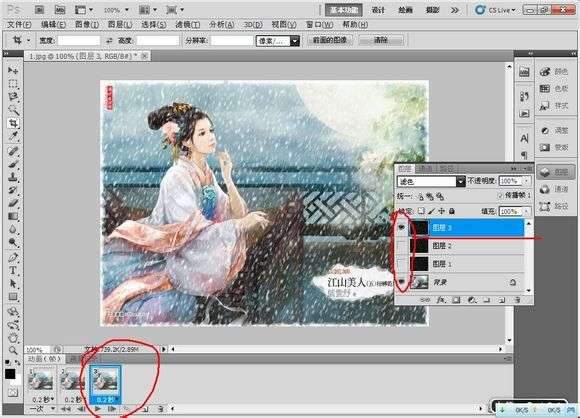
13、在复制一帧,一样操作,点到图层3,关掉图层1,2前面的眼睛,如图:
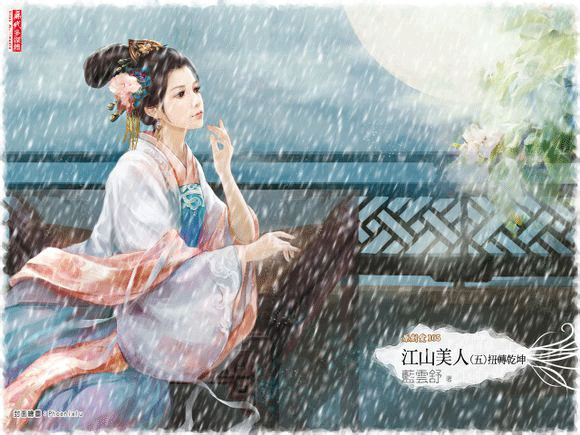
14、大家可以试着点击(播放动画)就是头朝右的三角形,如果没有下雪效果的话,说明有步做错了,仔细看好每一步,在做一遍。 最后就是存储为gif文件,打开 文件-存储为Wed和设备所用格式。 然后就完成一幅美人雪景图啦!
免责声明:以上内容源自网络,版权归原作者所有,如有侵犯您的原创版权请告知,我们将尽快删除相关内容。