编辑:啊妹 2017-09-22
vivo新机X20相信小伙伴们都有关注吧?是不是和期待这部手机上市呢?那么怎么截图?是不是很多小伙伴都还不知道呢?下是小编为大家带带来的关于vivo X20截图方法分享,大家一起来看看吧
方法一
用快捷键截图
首先打开手机需要截图界面,同时按住机身右侧的电源键的音量-键当看到闪屏或咔的一声,就完成截屏(截图成功后快速松开按键)。

方法二
用超级截图截
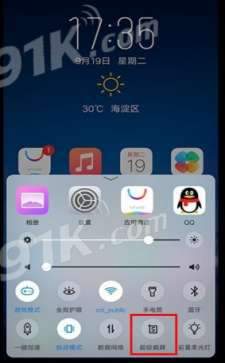
在需要截屏界面,呼出底部的快捷键菜单,然后点击打开“超级截屏”,之后选择需要截屏的功能即可。vivo X20超级截屏功能非常强大,还可以在设置中进行一些个性化话设置。
方法三
用第三方app截图
可以用手机QQ自带的截屏功能,也可以安装专门的截屏软件,如截图大师等等;
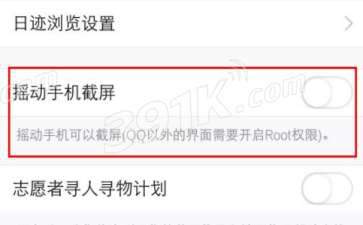
还可以借助安卓手机助手,将vivo X20连接电脑,然后打开安卓助手,如豌豆荚、360手机助手等等,借助助手工具在电脑中进行截屏也是可以的。
以上就是所有的vivo X20手机的截图方法,如果是普通截图,直接用快捷键截图是最方便的。
免责声明:以上内容源自网络,版权归原作者所有,如有侵犯您的原创版权请告知,我们将尽快删除相关内容。