编辑:啊妹 2017-07-13
the unarchiver for Mac是一款专门为Mac使用的解压缩软件,既能解压缩,又能压缩,下面,小编就来给大伙分享下正确安装方法姿势,希望小伙伴们喜欢。
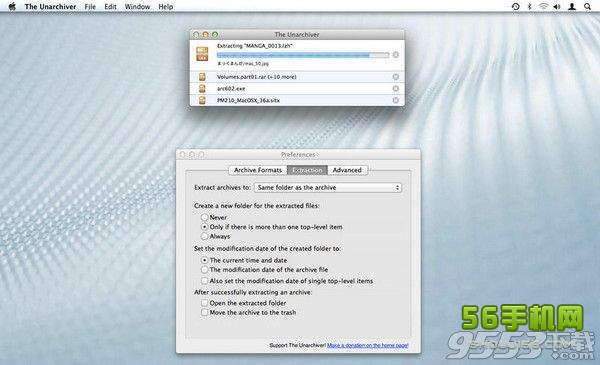
the unarchiver for Mac怎么安装
第1步安装The Unarchiver解压缩软体的方法很简单,将软件下载回来后,直接在「TheUnarchiver.zip」按两下解压缩后,旁边那个咖啡色的抽屉图示就是「The Unarchiver」的软件主程式哦。
第2步接著我们只要将这个「The Unarchiver」软件主程式复制或移动到Finder裡面的「应用程序」资料夹中即可。你要把他放在其他资料夹也可以,只是一般好像都习惯放在「应用程序」资料夹中集中管理会比较方便。
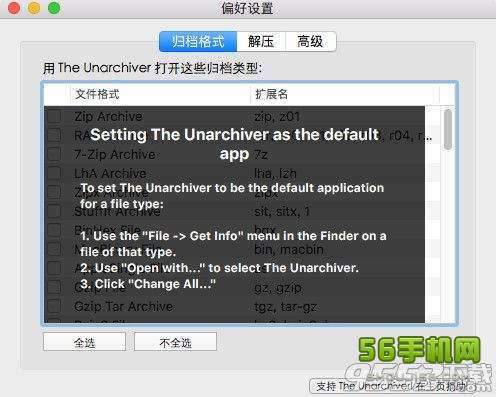
第3步接着请直接按两下执行「The Unarchiver」程序,启动「The Unarchiver」软件后会直接出现「偏好设置」窗口,请切换到〔压缩格式〕选单中,勾选你要让「The Unarchiver」直接处理的文件格式,或者直接按〔全选〕按钮选择全部格式。
第4步 如果你要调整解压缩后的文件存放位置,可以在偏好设置的〔解压缩〕页面中修改。全部设定完后,把这个「偏好设置」页面关闭即可完成全部安装步骤。
the unarchiver Mac版怎么正确使用介绍
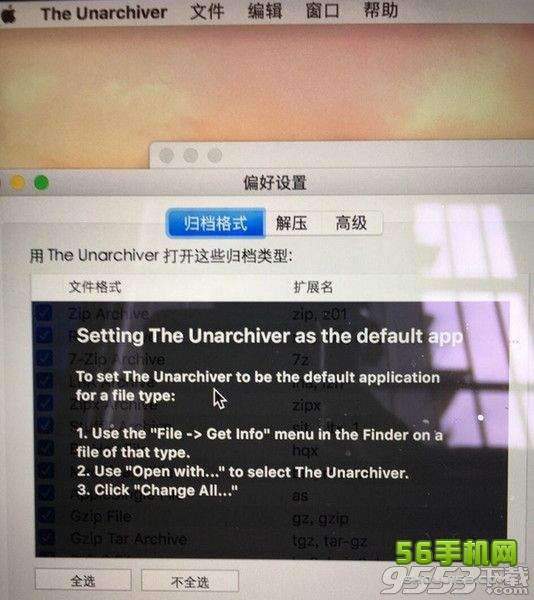
设置它为默认解压文件的。在要解压的文件上右键,显示简介,打开方式,然后选unarchiver。下面还有个更改全部。正常的一般你就在那窗口点全选就行啦。
免责声明:以上内容源自网络,版权归原作者所有,如有侵犯您的原创版权请告知,我们将尽快删除相关内容。