编辑:啊妹 2017-04-08
今天乖乖手游小编为大家带来同时操作两台Mac电脑怎么设置 Mac用户在一台电脑怎么操作两台电脑介绍,希望大家看完这篇由小编精心整理的内容后,能对相关知识有所了解,解决你的困惑。最后请关注我们的网站,我们会持续为大家带来更快更好的文章的。
同时操作两台Mac电脑怎么设置?Mac用户在一台电脑怎么操作两台电脑?Mac用户在使用电脑的过程中可能需要用到同时操控两台Mac电脑的功能,其实Mac本身就有“回到我的Mac”功能可以将两台Mac电脑合二为一,让Mac用户在一台电脑上轻松操作两台电脑。一起来看看教程吧。

同时操作两台Mac电脑设置步骤:
其实“回到我的 Mac”是苹果自带的远程功能,通过这个办法能够让用户在一台 MacBook 上对另一台 MacBook 进行远程控制,一起来看看具体的操作步骤吧。
首先,在第一台 MacBook 中进入系统偏好设置 – iCloud,打开“回到我的Mac”功能。
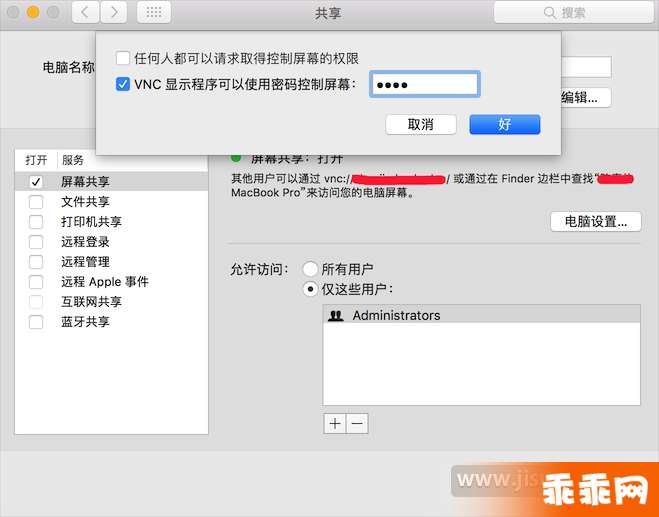
然后,在系统偏好设置 - 共享中打开“屏幕共享”。
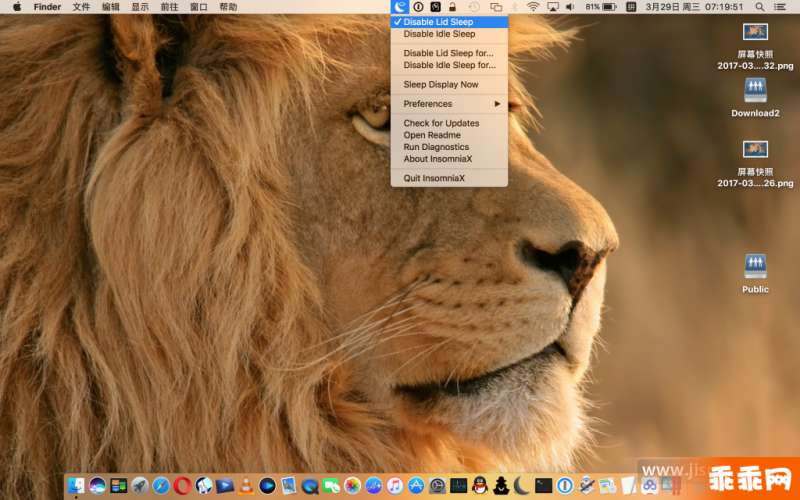
通过软件让这台 MacBook 进入“合盖不休眠”的状态,我们就可以将它放到一旁,腾出空间。
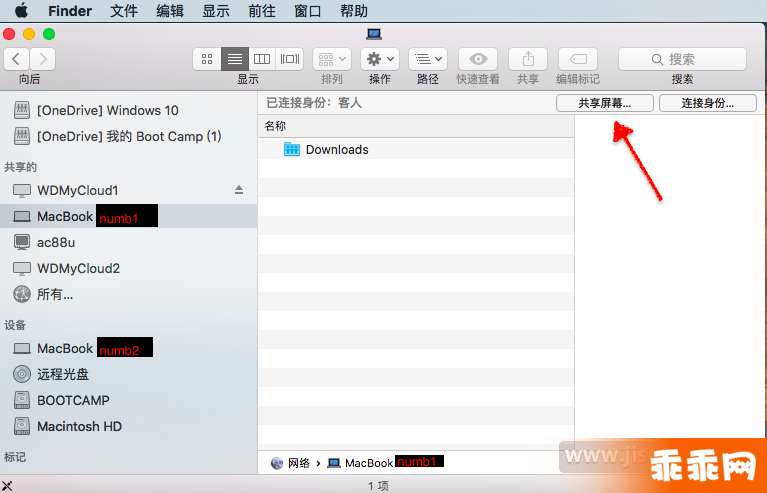
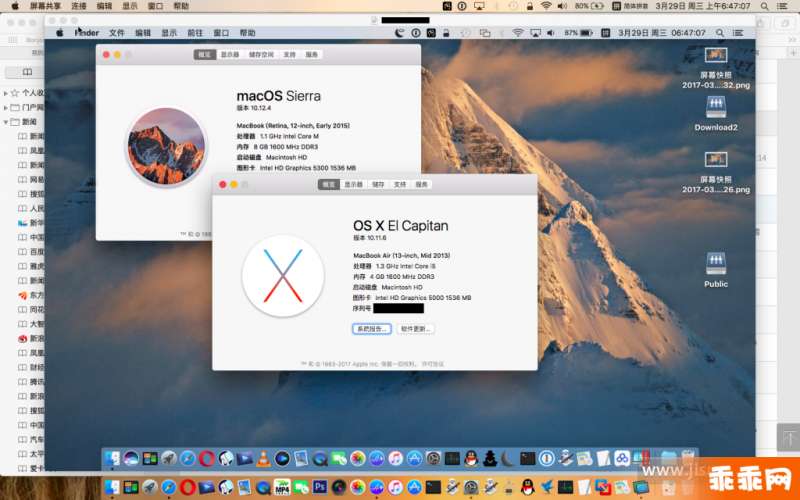
最后一步,我们需要在第二台 MacBook 的 Finder 窗口右侧点击共享的第一台 MacBook,再点击“共享屏幕”即可实现对它的远程控制,这样一来,我们就可以将两台 MacBook 合二为一了。
免责声明:以上内容源自网络,版权归原作者所有,如有侵犯您的原创版权请告知,我们将尽快删除相关内容。