编辑:啊妹 2017-03-27
Workflow在今天早些时候被苹果公司收购了,能入苹果法眼的质量上肯定可以的,今天乖乖手游小编就整理了相关的Workflow使用教程,想要体验Workflow不妨了解一下学习Workflow教程!
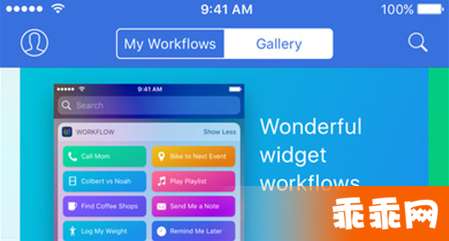
当你第一次进入 Workflow,这款应用会引导你做一个「Make GIF」的动作来让你了解整个应用的操作逻辑。基本来说,它就是拖拽和排列,只要你能想清楚整个流程发展的顺序,你就能成功地制作一个 Workflow。
就拿 GIF 这个来说,你当然必须先拍照,再合成 GIF。Workflow 的工作流程是从上到下的,所以你必须把拍照放在合成 GIF 之上,然后你要想分享这张 GIF,就得把分享放在 GIF 之下。整个逻辑很自然。
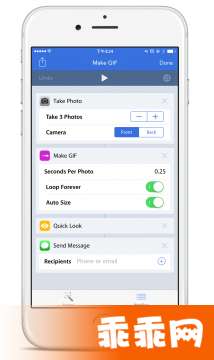
第一版 Workflow 给了你超过150个内置的动作,在此之上作者还可以直接向应用加入动作而无需通过苹果审核,通过这些内置的任务理论上你可以做的事情非常多。所以它给了你足够的发展空间,就看你能不能根据自己的需求和能力制作出好用的 Workflow 了。
前面提到 iOS 上的效率应用的格局似乎已经写定,但 Workflow 却能够在这样的格局下一鸣惊人,没有自身的优势是做不到的。
易于摸索
对于效率应用新手来说,Workflow 的优势就是直观——「看得见」很重要。你知道你在干什么,你知道下一步将会发生什么,如果运行失败你也比较容易查出来问题出现在哪。让一个 Workflow 新手弄出来「将一张图片同时分享到微博和 Twitter 并配上想说的话」这样的动作很容易的,而在 Launch Center Pro 里通过 URL Schemes 来完成同样的话,恐怕就不是一个新手能够做到的。Workflow 门槛很低,会不会你都可以根据自己的需求把几个方块来回摆弄摆弄运行运行试试,先从两三个方块儿那种做起,慢慢把积木搭起来。
易于分享
做成一个 Workflow ,想分享给别人是非常容易的,只要点击 Workflow 界面右上角的齿轮就可以看到分享的选项。Workflow 的分享机制只要是生成一个链接,然后将链接通过你选择的分享渠道分享出去。任何人只要点这个链接就可以看到你的 Workflow 的大概内容,然后点按下载就可以直接下载到自己的 Workflow 里。下载了的 Workflow 可以直接查看具体的内容和编辑,所以这非常利于学习和交流。
易于学习
同时由于它直观,你不仅容易摸索,而且容易学习。学习有很多种,学校教授的内容由于系统性是很强的,所以我们一般要从头学起,从基础学起,那样的弊端就是漫长且枯燥。Workflow 不一样,Workflow 不一样,打开应用,你就可以看到顶部状态栏有个 Gallery:
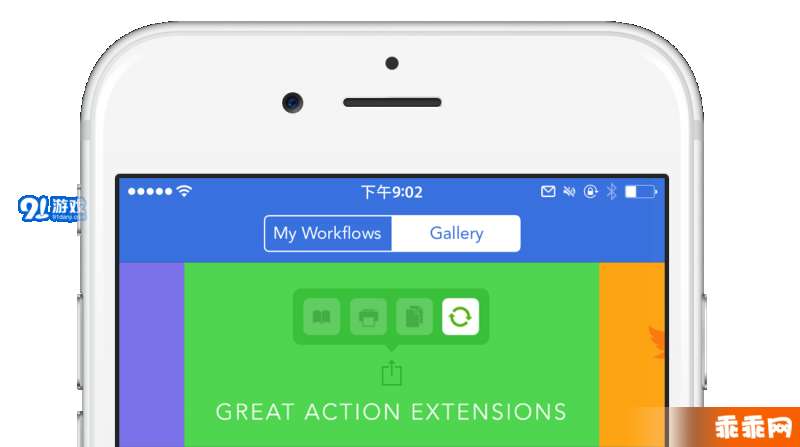
Gallery 里内置了不少作者已经编写好的 Workflow 供你使用参考学习。你可以直接下载别人的 Workflow,看看他是怎么弄的。这样的应用实用目的很强,你有什么目标,你就参考什么方面的 Workflow,然后自己再结合自己的情况修改,就能做成一个为你所用的 Workflow。
哪哪都能用
大多数效率应用执行动作的时候最大的问题是「离不开自己」,每一次想启动某个特别的动作都需要进入特定的应用才能进行。Launcher 想到了从通知中心激活这些动作,然后就被苹果封印了。Workflow 则是运用了 iOS 8 的 Extension,分享插件是 iOS 上覆盖度仅次于通知中心的操作界面,这就让 Workflow 在不越线的情况下超越了「一个应用」而遍布于 iOS 的各个角落。
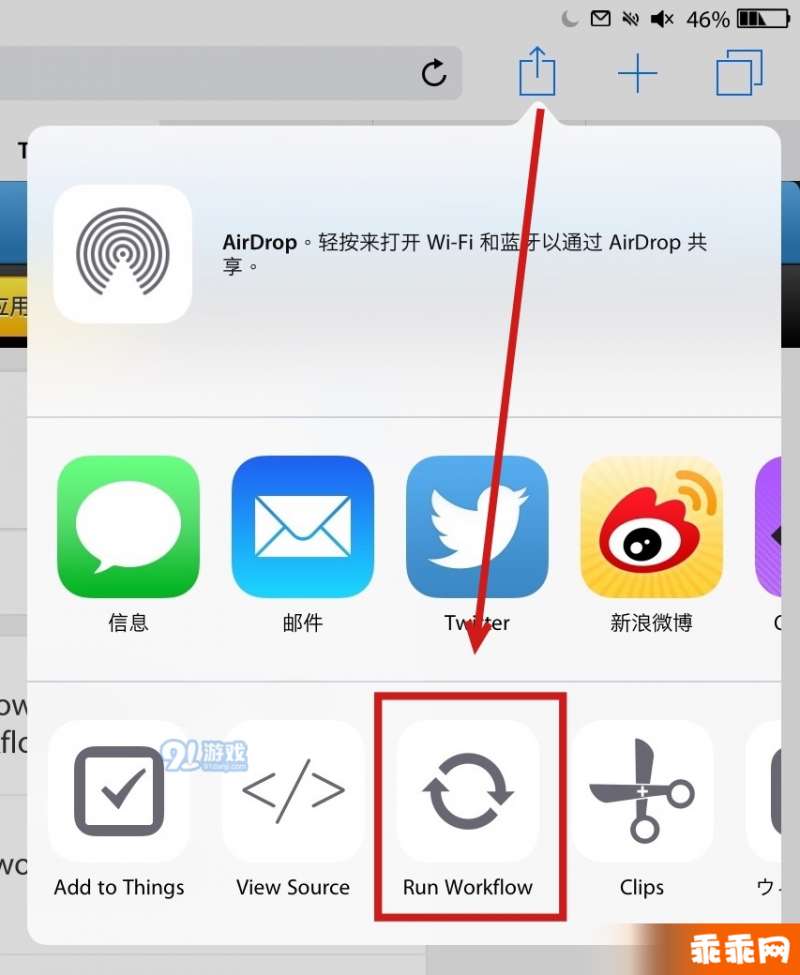
结合 Workflow 支持 URL Schemes,它就能充当很多应用临时的分享插件,比如 Command-C、Instagram、Editorial 等等。
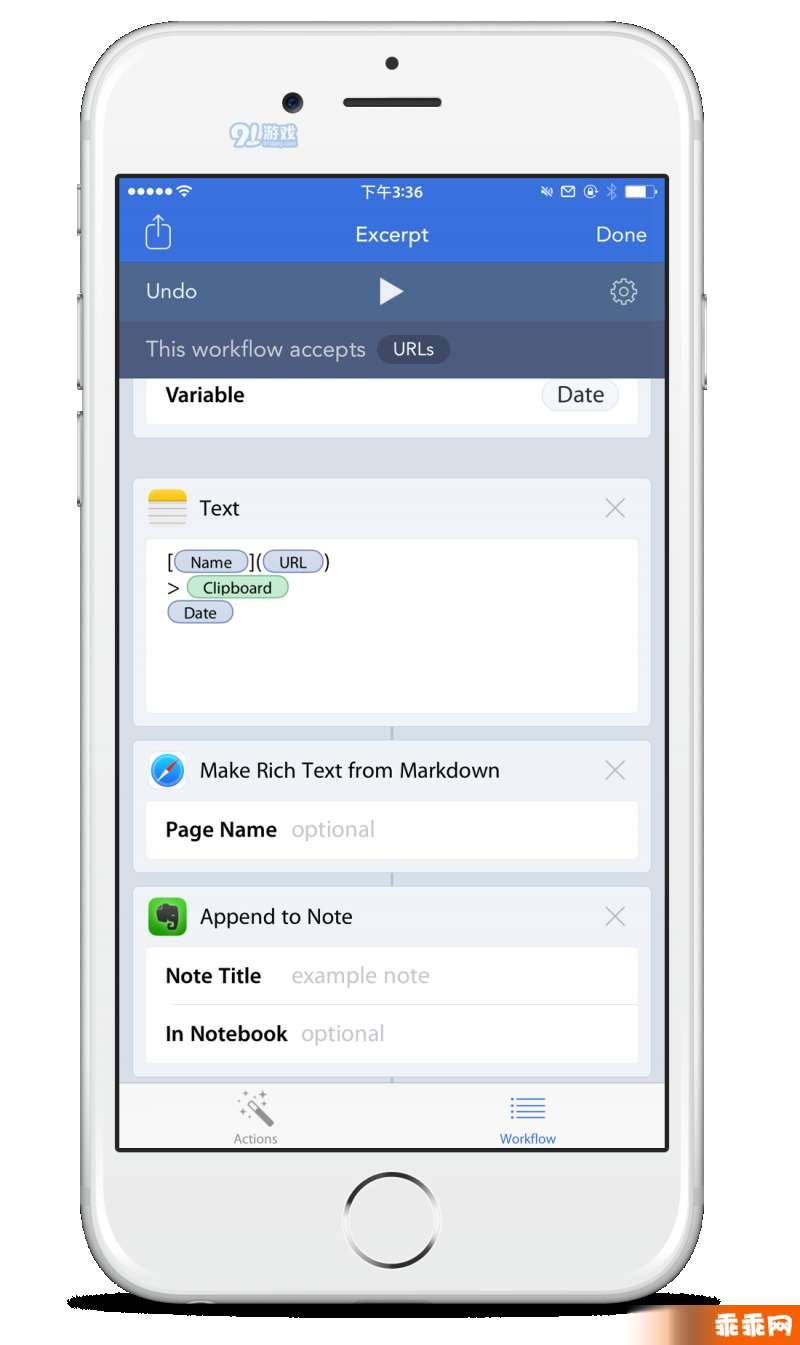
而且 Workflow 也可以在 Safari 里大显身手。比如下载某个视频网页中正在播放的这个视频;又比如在网页里选择了某一句话,把它按照「出处,引用文本,日期」的格式保存到 Evernote 等等。
独特的内置动作
Workflow 与大多数效率类应用最不同的一点是,它的主要内置动作不在于串联第三方应用的配合(当然和第三方配合得也很好),而是挖掘 iOS 内置功能。通过应用内部的引导你已经知道了 Workflow 可以调用相机,并且可以设定拍一定数量的照片后启动下一个动作。其它的内置功能还有获取联系人信息、查询日历中某一天的事件等等。在 Workflow 里,如果你使用 Apple 的地图应用的话,当你要计算到某地的事件的时候,它甚至可以让你先选步行还是坐车。
除此之外 Workflow 里有许多功能型3的内置动作是效率应用里独有的,比如把文件压缩、把结果制作成一张 PDF、把内容保存到 iCloud 等等。
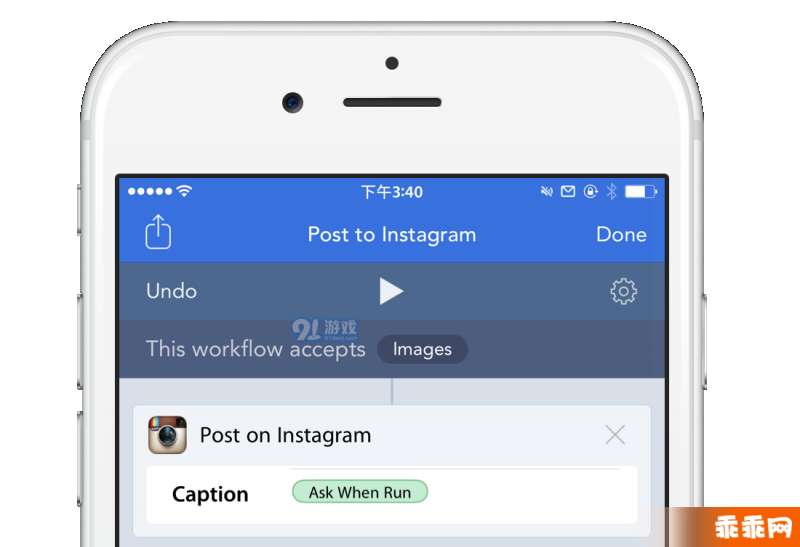
而对于第三方应用它也有很多独特之处,比如你一定没有用过任何一款应用在分享照片到 instagram 的时候,是可以自动帮你把你想要加上的那句话给填好的。Workflow 就可以,而且仅是一个内置的动作。
复杂动作
Workflow 可以通过「Variable(变量)」、「If(条件匹配)」、「Repeat(重复)」、「List(列表)」、「Menu(菜单)」之间的配合来制作相对来说较为复杂的动作,这些是你不需要具备编程知识,只要思路清晰就能摸索出来的。
变量
举例来说,你要在 Day One 里记一篇模式化的日记4,里面要写上你今天读了什么书,做了什么有意义的事,吃到了什么特别的东西等等,最后可能还要附上今天拍到的一张好照片。这些内容在 Dayone 你打算用表格来呈现,所以会用 Markdown 来制作表格:
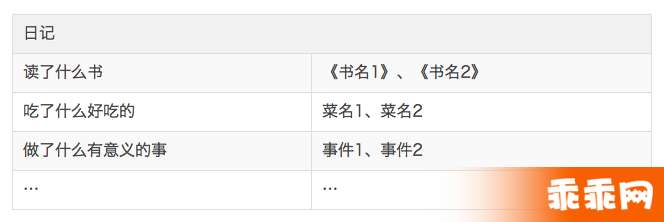
我们来看这个表格,「书名」「菜名」「事件」都是变量,它们是变化的,但表格左边那一栏的内容是每次都一样的,所以你不应该每次都制作这个表格,而应该让某个应用帮你把表格制好,你就直接填空就行了。这个活交给 Workflow 干非常合适,因为你可以通过「Ask for input」在 Workflow 里自制对话框:
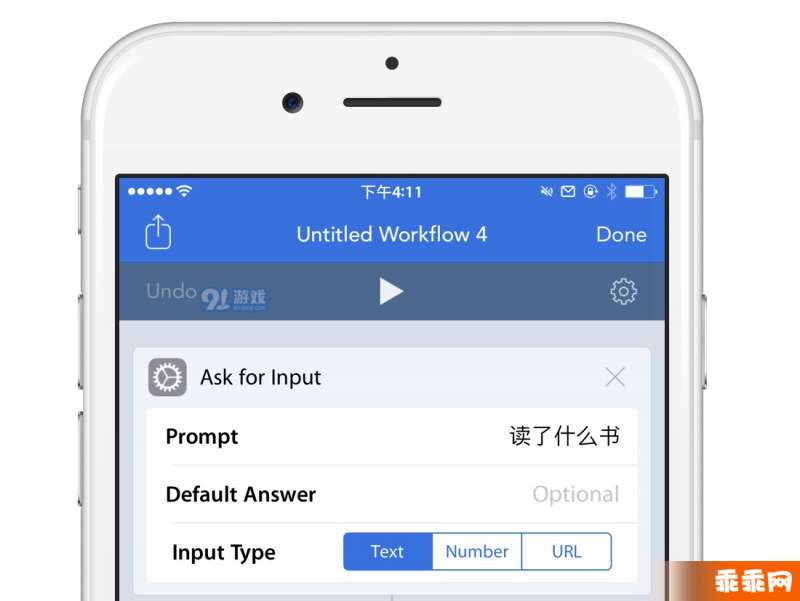
按照图里的填好的话,每次你的 Workflow 运行到这个「Ask for input」,就会出现一个对话框,来提示你填写什么内容:
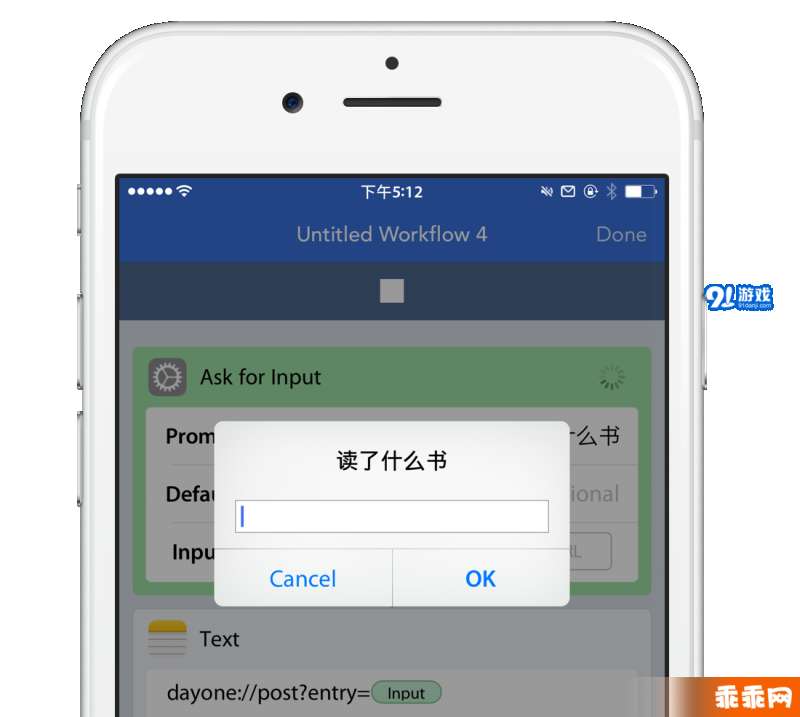
然后它你可以把你临时输入的内容设为变量,这些变量最后会全部进入表格结构里,一起发送到 Dayone。
变量是 Workflow 的神髓之一,变量让你整个 Workflow 变得更加灵活。比如你做一个兑换汇率的 Workflow ,你把两种货币如果定死(比如说是 USD 跟 CHY),那这个 Workflow 的功能就很局限,只能转换你设定的这两种汇率。但如果你把两种货币设为你临时填写(或通过列表选择)的变量,这个 Workflow 就能应付多种货币间的汇率转换了。掌握好变量你就可以通过 Workflow 做到很多其它效率应用做不到的事情。
条件
我们所说的条件就是「当'什么什么'满足的时候,就会发生'什么什么'。」这个「当」是假设,英文就是 If。
Workflow 提供了 If 语法,你把它拖到你的 Workflow 里就会看到:
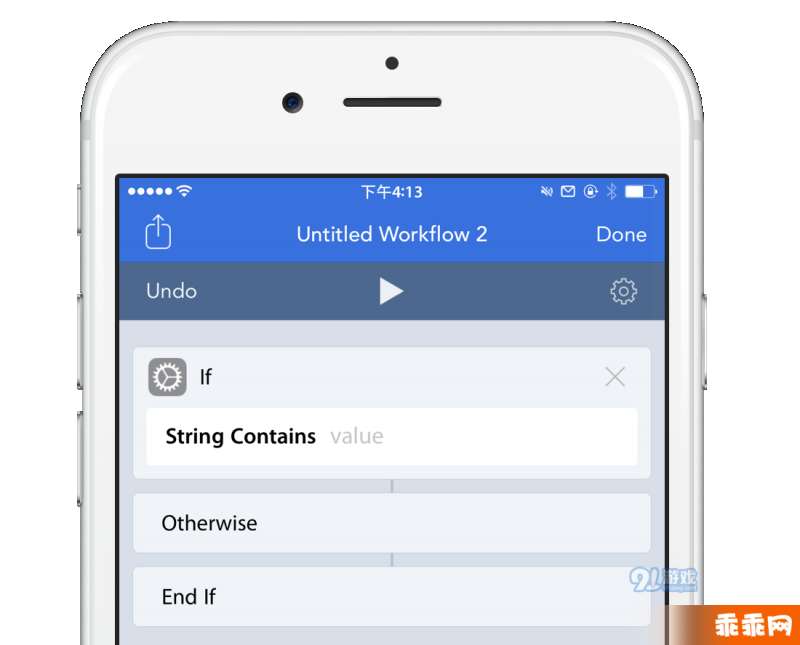
If 框里有一个「String Contains」,它的意思是「字符串包含」,后面空余的部分是要你来填写包含的内容。这个动作的原理是从上一步的结果中匹配需要的字符,来精简选项(理想的话可以精简到一项),让整个 Workflow 更智能。
免责声明:以上内容源自网络,版权归原作者所有,如有侵犯您的原创版权请告知,我们将尽快删除相关内容。