编辑:啊妹 2017-03-20
win10游戏模式怎么设置方法 win10游戏模式怎么开启!是不是还有很多小伙伴都还不知道win10游戏模式怎么设置方法?那些还不知道的小伙伴,快跟着小编一起来了解一下吧!
1、传说中的“Game Mode(游戏模式)”已经悄然上线,可通过Win+G快捷键来启动“游戏DVR”面板,在设置中打开;
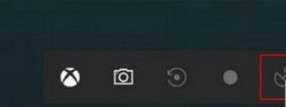
2、游戏模式的作用是将当前游戏作为优先级最高的任务,CPU/内存/GPU/网络等最速相应,确保体验;
3、不过,因为微软尚未宣布该功能,所以目前开启后也无法判断,是否已经成功运行。
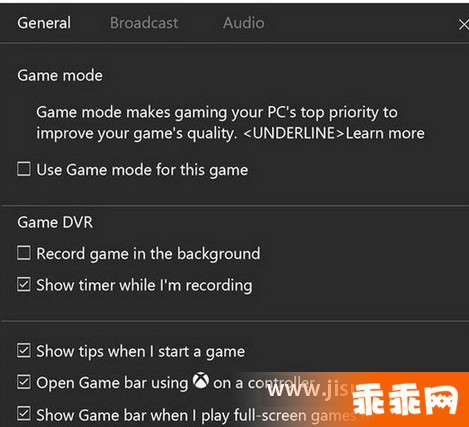
微软介绍,“游戏模式”将能够分配整个CPU核心,确保使用最多的CPU和缓存资源来处理游戏相关的数据运算。
另外,GPU方面也有类似优化,“游戏模式”下会优先将显存分配给游戏程序,同时将其它程序的显存需求降至最低。
考虑到“游戏模式”可能会带来一些兼容性问题,因此微软还将在系统中提供该功能的开关,让玩家自行决定是否使用“游戏模式”运行某款游戏。
win10“游戏模式”将为一些热门大作提供专门的优化,不仅仅是软件层面,更是涉及到了CPU和GPU资源的分配。
以上就是小编整理的相关资讯,想要了解更多资讯,关注乖乖手游网。
免责声明:以上内容源自网络,版权归原作者所有,如有侵犯您的原创版权请告知,我们将尽快删除相关内容。